




 Forrige
Dette kan angis av filadministratoren eller eieren.
Oppgi passordet for filene for å slette Sikker/Lagret utskrift-filer. Filadministratoren endrer passordet for å gjenopprette tilgangen hvis du har glemt passordet.

Trykk på tasten [Menu], og velg deretter innstillingselementer ved bruk av tastene [ ] eller [
 ].
].
 Filadministratoren eller eieren logger på fra kontrollpanelet.
 Trykk på tasten [Menu] for å lukke skriverens innstillingsmeny.
 Velg [Skr.jobb]
  Velg [Sikker utskrift-jobber ] eller [Lagret utskrift-jobber]
 Velg [Jobblis.] Velg filen du vil slette. Velg [Slett]
 Hvis du får opp en skjerm for inntasting av passord, skriver du inn passordet Trykk [OK]
Filadministrator trenger ikke å angi passordet.
 Velg [Slett].
 Trykk på [Menu].
 Logg ut.

Logg på som filadministrator eller eier fra kontrollpanelet.
Trykk på [User Tools]-tasten for å lukke brukerverktøymenyen.
Hvis meldingen “Du har ikke rettigheter til å bruke denne funksjonen.” vises, trykker du på [Avslutt].
Velg fanen [Utskr.job.].
[Home]-tasten
|
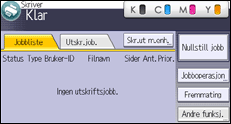
Velg filen du vil slette.
[Sikre jobber] |
Slett den valgte filen.
[Slett] |
Hvis et skjermbilde for innlegging av passord vises, legger du inn passordet til sikker utskrift-filen og trykker på [OK].
Skjermbildet for å angi passord vil ikke vises dersom administrator er logget inn.
Logg ut.

Du kan konfigurere denne skriveren til å slette lagrede filer automatisk ved å angi "Auto-slett utskriftsjobber" til [På]. Hvis du vil ha informasjom om "Auto-slett utskriftsjobber", kan du se:
"HDD Management", Operating Instructions (for SP C340DN)
"Data Management", Operating Instructions (for SP C342DN)
Dette kan også angis via Web Image Monitor. Hvis du vil ha mer informasjon, kan du se hjelpefilen til Web Image Monitor.


