



 Önceki
Kağıt giriş konumlarına yüklenemeyen kağıt boyutlarına kopyalama yapmak için kağıt bypass konumunu kullanın.
Kağıt bypass konumuna nasıl kağıt yükleneceği hakkında bilgi için, bkz. Kağıt Bypass Konumuna Kağıt Yüklemek.
Makinenin arkasından kablolar sarkıyorsa veya makinenin arkasına yakın nesneler varsa, kağıt bunların üzerinde bükülebilir ve kağıt sıkışmasına veya kağıdın buruşmasına neden olabilir. Kopyalamaya başlamadan önce makinenin arkasında herhangi bir nesne olmadığını kontrol edin.
 Kopyala Uygulaması Kullanılırken
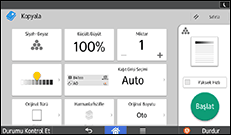
Uygulama ekranının kullanılması hakkında ayrıntılar için, bkz. [Kopya] Ekranı.
 Fotokopi Makinesi Uygulaması Kullanılırken
 Ön kapağı açın, ardından kağıt tutma kolunu yukarı çekin.
 Kağıdı, kopyalanacak yüzü yukarı gelecek şekilde kağıt bypass konumuna yerleştirin.
 Kağıt tutma kolunu indirin ve ardından ön kapağı kapatın.
 Kağıt tipini gerektiği şekilde belirtin.
 Kağıt bypass konumunun (
 ) seçili olduğundan emin olun ve ardından [
 ] tuşuna basın.
 [Kağıt Boyutu] seçeneğine basın.
 Kağıt boyutunu belirtin ve [OK] öğesine iki defa basın.
 Sayı tuşlarıyla çekilecek kopya sayısını girin.
 Orijinali yerleştirin ve taramayı başlatın.
Kopyalama otomatik olarak başlar.
 Orijinalleri iki veya daha fazla kağıt yaprağı üzerine kopyalarken, yaptığınız kopya sayısı kadar 1 ila 4. Adımları tekrarlayın.
4. Adımda [Uyuşuyor]'u seçin.
 Fotokopi işi bittiğinde, ayarları temizlemek için [Sıfırla] tuşuna basın.

[Bypass için Kağıt Ayarları Ekranı] için [Otomatik Olrk.Göster]'i seçerseniz, [
] yerine [] öğesine basarak [Bypass Kağıdı] ekranını görüntüleyebilirsiniz. Ayrıntılar için, bkz. Copy/ Document Server.Kağıt bypass konumu otomatik olarak seçilmemişse, [
] öğesine basın.


