


 Önceki
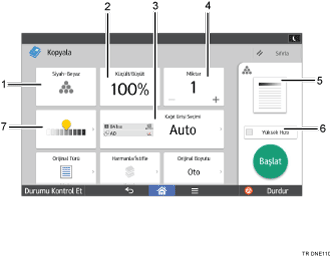
Ekranı aşağı veya yukarı kaydırarak bu bölümde tanımlanan iki adet ekrana geçiş yapabilirsiniz.
No. |
Simge |
Açıklama |
|---|---|---|
1 |
|
Bir renk modu seçebilirsiniz. |
2 |
|
Görüntüyü küçültebilir veya büyütebilirsiniz. |
3 |
|
Fotokopiyi basacağınız kağıdı içeren kağıt giriş konumunu seçebilir ve kağıt giriş konumuna yüklenen kağıdı kesmek üzere uzunluk belirtebilirsiniz. |
4 |
|
Oluşturulacak fotokopi sayısını belirtebilirsiniz. Klavyeyi kullanarak fotokopilerin sayısını girmek için bir sayıya basın. Fotokopilerin sayısını [ |
5 |
|
Önizleme baskıları, yaptığınız ayarlara göre değişir. |
6 |
|
Yazdırma hızını artırmak için dikey çözünürlüğü azaltabilirsiniz. |
7 |
|
Bütün orijinalin yoğunluğunu dokuz adımda ayarlayabilirsiniz.
|




 ] veya [
 ] öğesine basarak da belirtebilirsiniz.


 simgesine dokunarak ve sağa ya da sola sürükleyerek yoğunluğu belirtin.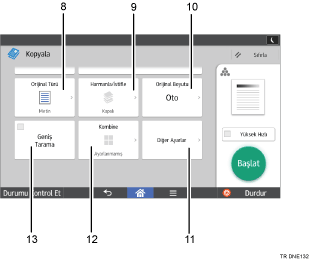
No. |
Simge |
Açıklama |
|---|---|---|
8 |
|
Orijinalleriniz için uygun olan bir orijinal türü seçebilirsiniz. |
9 |
|
Fotokopileri sıralı setler halinde birleştirebilirsiniz. |
10 |
|
Özel boyutlu orijinalleri kopyalarken orijinal boyutunu belirtebilirsiniz. |
11 |
|
Başka ayarlar bulabilirsiniz. |
12 |
|
Otomatik olarak bir çoğaltma oranı seçebilir ve orijinalleri fotokopi kağıdının tek bir yaprağına kopyalayabilirsiniz. |
13 |
|
Makineyi, orijinalin gerçek genişliğine bakılmaksızın önceden belirlenmiş bir genişlik kullanarak tarayacak şekilde ayarlayabilirsiniz. |