



 Önceki
Kağıt giriş konumundan yüklenemeyen kağıt boyutlarına kopyalamak için kağıt bypass konumunu kullanın.

Kağıt kıvrılmışsa, aşağı doğru kıvrılacak şekilde yükleyin.
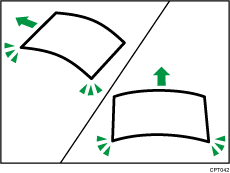
A1'den (D)
 daha uzun kağıt yüklerken, önceden makinenin arkasına temiz bir bez veya kağıt yaprağı yerleştirin. Kağıdın kenarı yere değerse ve kirlenirse, arızaya yol açabilir.
Yazdırma gerçekleştirildiğinde yazıcı başlığı mavi renkte yanar. Yazıcı başlıkları mavi renkte yanarken ön kapağı açmayın. Kağıt sıkışması oluşabilir.
Aynı anda birden çok kağıt yaprağı eklemeyin.
Desteklenmeyen kağıt yüklemeyin.
 Ekranın alt kısmının ortasındaki [Ana] tuşuna basın (
 ).
).
 [Kopya] veya [Yazıcı (Klasik)] simgesine basın.
Ekranda “Hazır” öğesinin göründüğünden emin olun.
 Kağıt rulosu yüklendiğinde, kağıt rulosunun yüklendiği kağıt giriş konumunun sağındaki geri sarma düğmesine bir saniyeden daha uzun süre basılı tutun.
Düğmeyi bıraktığınızda, kağıt otomatik olarak geri sarılacaktır.
Kağıt rulosu yüklenmediyse, Adım 4 ile devam edin.
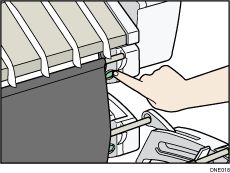
 Ön kapağı açın.
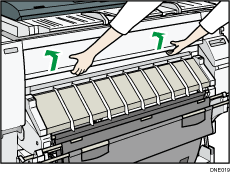
 Makinenin sağ tarafındaki kağıt tutma kolunu yukarı çekin.
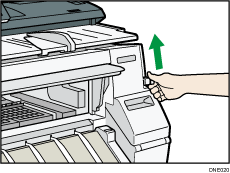
 Kağıdı, yazılabilir taraf üste gelecek şekilde yerleştirin ve kağıdın sağ tarafını kağıt silindirinin sağ tarafındaki kağıt ayar konumu ile hizalayın.
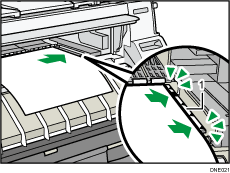
Kağıt yerleştirme konumu
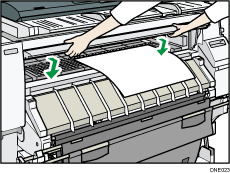
 Kağıdı, kağıt bypass konumunun arkasına çarpıncaya kadar ruloların altına yerleştirin.
Kağıdı her iki elinizle düz bir şekilde yerleştirin.
Kağıt, kağıt bypass konumunun arkasına doğru şekilde çarptıktan yaklaşık iki saniye sonra bip sesi duyulur.
Bu ses duyulmazsa kağıdı yeniden ayarlayın.
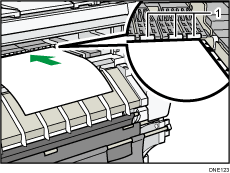
Rulolar
 Kağıt konumunu sabitlemek için kağıt tutma kolunu indirin.
Kağıdı elinizle tutarken kağıt tutma kolunu indirin.

 Ön kapağı kapatın.
 [Kopya] veya [Yazıcı (Klasik)] ekranının gösterildiğinden emin olun.
 Kağıt tipini ve kağıt kalınlığını belirtmek için ekran üzerindeki talimatları takip edin.
Yüklediğiniz kağıt tipi ve kalınlığı ekranda gösterilenle aynıysa, [Uyuşuyor] öğesine basın.
Kağıt tipi ve kalınlığı gösterilenden farklıysa, [Uyuşmuyor] öğesine basın. Kullanmak istediğiniz kağıt tipine ve kalınlığına göre uygun öğeleri seçin ve ardından [OK] öğesine basın.
 Ekran üzerindeki kağıt bypass konumunda [
 ] göründüğünden emin olun.

Makine açıldığında “Lütfen bekleyin” görüntülenirken makineyi çalıştırmayın.
Kağıt rulosunu geri sarmak için geri sarma düğmesine basın. Manuel olarak geri sarılması kağıt sıkışmalarına neden olabilir.
Kağıt Tipi için [Film (Mat)] belirtildiğinde veya Kağıt Aşınmasını Önle belirtildiğinde, ön kapağı kapattıktan sonra ekranda [Çıkış] öğesine basın. Gerekiyorsa, Kağıt Aşınmasını Önle ayarını Sistem Ayarları içerisinden değiştirebilirsiniz. Ancak, Kağıt Tipi için [Film (Mat)] belirtirseniz, Kağıt Aşınmasını Önle ayarı otomatik olarak seçilir ve değiştiremezsiniz. Kağıt Aşınmasını Önle ayarı hakkında bilgi için bkz. Connecting the Machine/ System Settings.
Kağıdın her iki yüzüne birden yazdırmayın.
Zaten yazdırılmış olan kağıt kullanmayın.
Bir kerede birden fazla kağıt eklemeyin. Bu, kağıt sıkışmasına veya kötü baskı kalitesine neden olur.
Birden çok sayfa yazdırıyorsanız, ilave her sayfayı, önceki sayfa makineden çıkartıldıktan sonra yerleştirin.
Önemli ölçüde kıvrılmış bir kağıdı yüklüyorsanız, kağıt bypass konumundan beslendiğinde kağıdın kenarı takılabilir. Kağıdı yüklemeden önce kıvrılmış kağıdı ellerinizle düzleştirin.
Rulo kağıdın kenarı makineden çıkmışsa, kağıt bypass konumundan kopyalama veya yazdırma yapmadan önce tekrar yükleyin. Kağıt rulosunun yüklenmesiyle ilgili ayrıntılar için, bkz. Kağıt Giriş Konumuna Kağıt Rulosu Yükleme.
Kağıt bypass konumuna yüklediğiniz kağıt tiplerini önceden belirtebilirsiniz. Ayrıntılar için, bkz. Connecting the Machine/ System Settings.
[Bilgilendirme Sesi] ayarı [Ses Yok] olarak belirlendiğinde, kağıdın kağıt bypass konumu arkasına çarpması durumunda bip sesi duyulmaz. [Bilgilendirme Sesi] hakkında ayrıntılı bilgi için, bkz. Connecting the Machine/ System Settings.
Kağıt bypass konumundan kopyalarken, bkz. Copy/ Document Server. Bir bilgisayardan yazdırırken, bkz. Yazıcı İşlevini Kullanarak Kağıt Bypass Konumundan Yazdırma.


