




 Пред.
Пред.
В качестве штампа копируется отсканированное изображение.
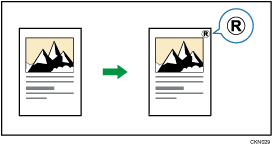
Часто используемые буквы или изображения можно зарегистрировать в виде пользовательского штампа. Для получения сведений о регистрации пользовательского штампа см. Регистрация пользовательского штампа.

При использовании обходного лотка эта функция недоступна.
В качестве штампа можно одновременно использовать только одно сообщение.
 При использовании приложения Копир

Для получения сведений об использовании экрана приложения см. "Экран [Копия]".
 При использовании приложения Копир (классическое)
 Нажмите клавишу [Редакт./Цвет].
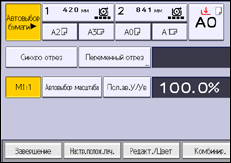
 Нажмите кнопку [Штамп].
 Нажмите кнопку [Пользов.штамп].
 Нажмите кнопку [Пользов.штамп].
 Выберите необходимый штамп и нажмите [ОК].
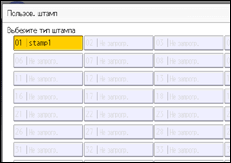
 Нажмите [Изменить].
 Укажите расположение штампа и нажмите [OK].
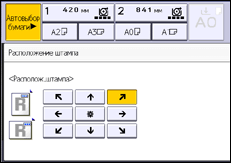
 Нажмите кнопку [Все страницы] или [Тлк.1-я стр.] для выбора страницы печати.
 Нажмите кнопку [Цвет штампа].
 Выберите цвет штампа и нажмите [OK].
 Дважды нажмите [OK].

Печать первой копии может продолжаться дольше.
Для получения сведений о положениях штампа см. Штампы.
Настройки параметра Пользов. штамп можно изменить в блоке [Пользов. штамп] меню Инструменты пользователя. Для получения подробных сведений см. Пользовательский штамп.


