




 Пред.
Пред.
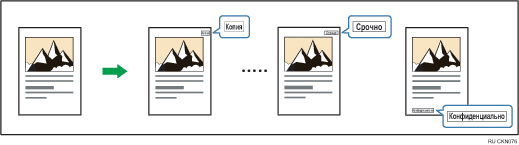
На копиях можно также разместить предварительно зарегистрированные сообщения (например, "Копия").

При использовании обходного лотка эта функция недоступна.
Одновременно допускается использование только одного штампа.
В режиме Задать штамп доступны следующие восемь сообщений:
"Копия", "Срочно", "Приоритет", "Для Вашей информации", "Предварительный", "Только для внутреннего использовaния", "Конфиденциaльно", "Черновик"
 При использовании приложения Копир

Для получения сведений об использовании экрана приложения см. "Экран [Копия]".
 При использовании приложения Копир (классическое)
 Нажмите клавишу [Редакт./Цвет].
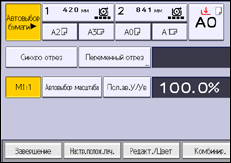
 Нажмите кнопку [Штамп].
 Нажмите [Задать штамп].
 Выберите необходимое сообщение.
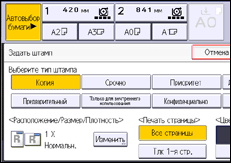
 Нажмите [Изменить].
 Укажите расположение штампа, его размер и плотность, а затем нажмите [OK].
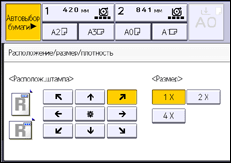
 Нажмите кнопку [Все страницы] или [Тлк.1-я стр.] для выбора страницы печати.
 Нажмите кнопку [Цвет штампа].
 Выберите цвет штампа и нажмите [OK].
 Дважды нажмите [OK].

В зависимости от формата бумаги при изменении размера штампа его части могут не пропечататься.
Можно изменить размер и вид штампов. В зависимости от настройки может изменяться плотность штампа.
Если в качестве положения штампа выбраны значения [Снизу сл.], [Сн. пос.] или [Сн. спр.] и используется функция "Сортировка с поворотом" или "Поворот копии", положение штампа может измениться.
Для получения сведений о положениях штампа см. Штампы.
Настройки параметра Задать штамп можно изменить в блоке [Задать штамп] меню Инструменты пользователя. Для получения подробных сведений см. Предустановленный штамп.


