




 Пред.
Пред.
Для регистрации изображения, которое будет использоваться в качестве пользовательского штампа, используется функция Пользов. штамп.
Ширина изображения штампа может варьируется в диапазоне от 10 до 297 мм (0,4 - 11,7 дюйма), а высота – от 10 до 432 мм (0,4 - 17,0 дюйма). Однако, если размеры изображения превышают область штампа (5000 мм2, 7,75 дюйма2), оно автоматически будет уменьшено до размеров области.
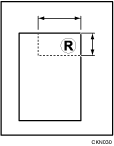
 : Горизонтальный размер
 : Вертикальный размер
В памяти можно сохранить до 40 часто используемых изображений.

Штампы пользователей будут одноцветными, даже если оригиналы - полноцветные.
 Нажмите [Начальный экран] (
 ), расположенный по центру внизу экрана.
 Пролистните экран влево и нажмите значок [Инструменты пользователя].
 Нажмите [Функции аппарата].
 Нажмите [Возм.копира/сервера док.].
 Нажмите кнопку [Штамп].
 Нажмите кнопку [Пользов.штамп].
 Нажмите кнопку [Программ./удалить штамп].
 Нажмите [Выбрать штамп].
 Выберите номер штампа, который хотите запрограммировать.
 С помощью алфавитных клавиш введите название штампа пользователя (до 10 символов) и нажмите кнопку [OK].
 С помощью цифровых клавиш введите размер штампа по горизонтали и нажмите клавишу [
 ].
].
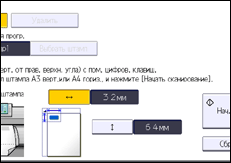
 С помощью цифровых клавиш введите размер штампа по вертикали и нажмите клавишу [].
 Разместите оригинал штампа пользователя.
 Нажмите [Нач. скан.].
Оригинал автоматически подается и сканируется в аппарате.
 Нажмите [Инструменты пользователя] (
 ) в правом верхнем углу экрана.
 Нажмите [Начальный экран] (), расположенный по центру внизу экрана.

Если введенный номер штампа уже существует, аппарат запросит подтверждения перезаписи. Нажмите кнопку [Да] или [Стоп].
Восстановить перезаписанный штамп невозможно.
Штампы, помеченные значком
 , уже имеют заданные настройки. Еще не зарегистрированные номера штампов помечаются как "Не задано".
Сканирование красных и ярко-красных штампов может быть нечетким. Чтобы сохранить пользовательский штамп в четком виде, используйте черные штампы, или создайте копию и используйте ее в качестве оригинала.
Для получения подробных сведений о вводе текста см. руководство «Начало работы».


