




 Précédent
Copie une image numérisée comme tampon.
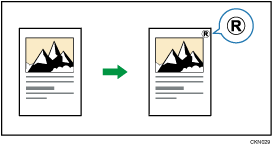
Les lettres ou images que vous utilisez fréquemment peuvent être enregistrées comme tampon utilisateur. Pour plus d'informations sur la façon d'enregistrer un tampon utilisateur, voir Enregistrement d'un tampon utilisateur.

Cette fonction ne vous permet pas d'utiliser l'emplacement de Bypass papier.
Il n'est possible d'apposer qu'un seul message à la fois.
 Avec l'application Copie.
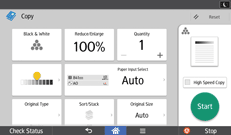
En ce qui concerne l'utilisation de l'écran de l'application, voir « Écran [Copie] ».
 lors de l'utilisation de l'application Copieur
 Appuyez sur [Éditer/Couleur].
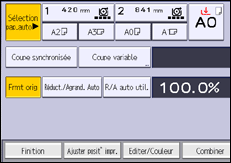
 Appuyez sur [Tampon].
 Appuyez sur [Tampon utilisateur].
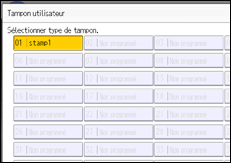
 Appuyez sur [Tampon utilisateur].
 Sélectionnez le tampon requis, puis appuyez sur [OK].
 Appuyez sur [Modifier].
 Sélectionnez la position du tampon, puis appuyez sur [OK].
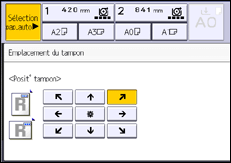
 Appuyez sur [Toutes les pages] ou [1ère page uniq.] pour sélectionner la page à imprimer.
 Appuyez sur [Couleur tampon].
 Sélectionnez la couleur du tampon, puis appuyez sur [OK].
 Appuyez sur [OK] deux fois.

L'impression de la première copie peut être plus lente.
Pour en savoir plus sur les positions des tampons, voir Tampons.
Vous pouvez modifier les paramètres de Tampon utilisateur sous [Tampon utilisateur] dans Outils utilisateur. Pour en savoir plus, voir Tampon utilisateur.


