




 Précédent
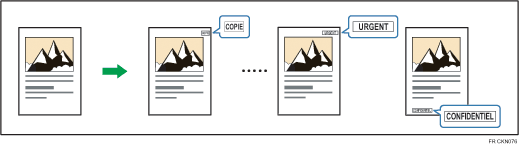
Les messages enregistrés à l'avance, comme « COPIE », sont tamponnés sur les copies.

Cette fonction ne vous permet pas d'utiliser l'emplacement de Bypass papier.
Il n'est possible d'apposer qu'un seul message à la fois.
Les huit messages suivants sont disponibles pour Tampon prédéfini :
« COPIE », « URGENT », « PRIORITÉ », « Pour information », « PRÉLIMINAIRE », « Document à usage interne », « CONFIDENTIEL », « BROUILLON »
 Avec l'application Copie.
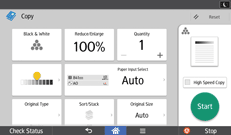
En ce qui concerne l'utilisation de l'écran de l'application, voir « Écran [Copie] ».
 lors de l'utilisation de l'application Copieur
 Appuyez sur [Éditer/Couleur].
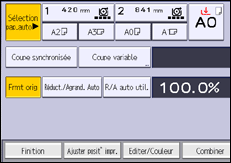
 Appuyez sur [Tampon].
 Appuyez sur [Tampon prédéfini].
 Sélectionnez le message désiré.
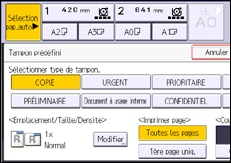
 Appuyez sur [Modifier].
 Sélectionnez la position, la taille et la densité du tampon, puis appuyez sur [OK].
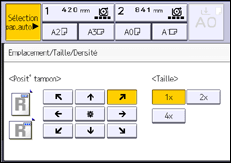
 Appuyez sur [Toutes les pages] ou [1ère page uniq.] pour sélectionner la page à imprimer.
 Appuyez sur [Couleur tampon].
 Sélectionnez la couleur du tampon, puis appuyez sur [OK].
 Appuyez sur [OK] deux fois.

Selon le format du papier, si vous modifiez la taille du tampon, certaines parties du tampon risquent de ne pas être imprimées.
Vous pouvez modifier la taille et le modèle des tampons. Selon le paramétrage, la densité du tampon peut varier.
Lorsque vous sélectionnez [Bas gche], [Bas centre] ou [Bas drte] comme position de tampon, et que vous utilisez Tri par rotation ou Copie par rotation, la position du tampon peut varier.
Pour en savoir plus sur les positions des tampons, voir Tampons.
Vous pouvez modifier les paramètres de Tampon prédéfini sous [Tampon prédéfini], dans Outils utilisateur. Pour de plus amples informations, voir Tampon prédéfini.


