




 Précédent
Tampon utilisateur sert à enregistrer une image utilisée comme tampon utilisateur.
La plage de la taille d'images tampon est 10–297 mm (0,4–11,7 inches) de large et 10–432 mm (0,4–17,0 inches) de haut. Toutefois, si le format du tampon dépasse la valeur maximale de la zone (5 000 mm2, 7,75 inch2), celle-ci est automatiquement corrigée dans les limites de la zone.
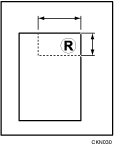
 : Dimension horizontale
 : Dimension verticale
Vous pouvez enregistrer jusqu'à 40 images fréquemment utilisées dans la mémoire.

Les tampons utilisateur n'ont qu'une seule couleur, même si l'original est en pleine couleur.
 Appuyez sur [Accueil] (
 ) en bas au centre de l'écran.
 Faites défiler l'écran vers la gauche, puis appuyez sur l'icône [Outils utilisateur].
 Appuyez sur [Fonctions de l'appareil].
 Appuyez sur [F° Copieur/Serv. doc.].
 Appuyez sur [Tampon].
 Appuyez sur [Tampon utilisateur].
 Appuyez sur [Enregistrer/Supprimer tampon].
 Appuyez sur [Sélectionner tampon].
 Appuyez sur le numéro du tampon à programmer.
 Saisissez le nom du tampon utilisateur (dix caractères maximum) à l'aide du clavier virtuel, puis appuyez sur [OK].
 Saisissez la dimension horizontale du tampon sur le pavé numérique, puis appuyez sur [
 ].
].
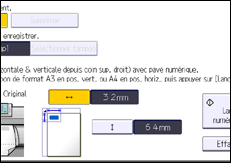
 Saisissez la dimension verticale du tampon sur le pavé numérique, puis appuyez sur [].
 Placez l'original pour le tampon utilisateur.
 Appuyez sur [Lancer numérisat°].
L'original s'alimente automatiquement dans l'appareil et est ensuite numérisé.
 Appuyez sur [Outils utilisateur] (
 ) en haut à droite de l'écran.
 Appuyez sur [Accueil] () en bas au centre de l'écran.

Si le numéro de tampon est déjà utilisé, l'appareil vous demande si vous souhaitez l'écraser. Appuyez sur [Oui] ou [Arrêter].
Vous ne pouvez pas restaurer un tampon écrasé.
Les numéros de tampon avec
 sont déjà paramétrés. Les numéros de tampons qui ne sont pas encore enregistrés seront repérés par « Non programmé ».
Si le tampon est rouge ou rouge clair, il est possible qu'il ne soit pas numérisé clairement. Pour enregistrer un tampon utilisateur clairement, utilisez un tampon à encre noire, ou faites une copie et utilisez-la comme original.
Pour plus d'informations sur la saisie de texte, reportez-vous au manuel Prise en main.


