




 上一个
上一个
指定放置其他原稿之前的等待时间(以秒为单位)。
可以在[扫描仪特性] > [扫描设置] > [等待下一原稿的设置] > [设置等候时间]下指定等待时间。
 使用扫描仪应用程序时
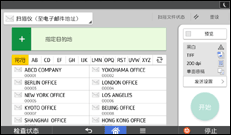
有关如何使用应用程序的屏幕,请参见“[扫描仪]屏幕”。
 使用扫描(传统)应用程序时
 指定扫描设置和原稿方向。
 确保没有选中[等待下一原稿]。
 对“通过邮件发送”或“扫描到文件夹”并存储进行必要的设置。
有关详细信息,请参见通过电子邮件发送扫描文件的基本步骤、使用“扫描到文件夹”时的基本步骤或存储扫描文件的基本步骤。
 放置原稿。
放置原稿。
机器会按照顺序依次扫描原稿。从第一页开始放置原稿。扫描结束以后,屏幕上会显示等待后续原稿所剩的时间。机器在等待其他原稿时,屏幕上会显示选定的目的地。
 要扫描其他原稿,请在指定时间内放置原稿。
重复该步骤直到扫描完所有原稿。
如果您在机器等待其他原稿时更改设置,则倒计时会停止。如果您放置原稿,则机器会扫描原稿,并开始对等待您放置其他原稿的时间进行倒计时。
 所有原稿的扫描操作和倒计时完成以后,机器会自动开始保存或发送扫描的数据。
或者,可以按[ ]开始保存或发送扫描数据。

如果扫描没有自动启动,请按[开始]。


