




 上一个
上一个
本节将说明如何在客户端计算机屏幕上正确显示扫描原稿的上下边方向。
 使用扫描仪应用程序时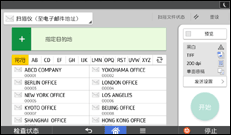
 使用扫描(传统)应用程序时
 按
按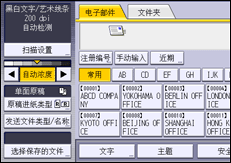
 按所指方向与原稿相同的键。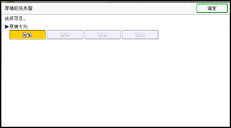
 按
按为了在客户端计算机上正确显示扫描原稿的上下边方向,原稿的放置必须与在控制面板上所作的设置一致。
请参考下表正确放置原稿:
原稿方向 |
控制面板按键 |
|---|---|
首先摆放原稿的上边
对齐原稿,使其顶部边缘位于顶部,然后向右或向左翻转原稿,并将其正面朝下放置。 |
|
原稿上边在右侧
对齐原稿,使其上边位于您的左侧,向右或向左翻转原稿,然后将它正面朝下放置。 |
|
原稿上边在左侧
对齐原稿,使其上边位于您的右侧,向右或向左翻转原稿,然后将它正面朝下放置。 |
|
首先摆放原稿的下边
对齐原稿,使其底部边缘位于顶部,然后向右或向左翻转原稿,并将其正面朝下放置。 |
|


原稿的长边一般在垂直方向(
 )或在水平方向(
 )。但是上表采用方形原稿以使原稿方向更容易理解。即使实际原稿形状不同,原稿方向与机器中指定的方向组合将保持不变。
只有在指定扫描尺寸时,您才能进行原稿方向设置。
在[全彩色文字/照片]下的[全彩色光面照片]选项卡中指定[扫描设置]、[原稿类型]或[灰度级]并选择单页TIFF/JPEG或多页TIFF作为文件类型时,请参见下表以了解如何放置原稿。不按表中推荐的方向摆放的原稿在客户端计算机中显示的上下边方向可能不正确。
原稿方向
原稿方向
控制面板按键
首先放置原稿的上边。

对齐原稿,使其顶部边缘位于顶部,然后向右或向左翻转原稿,并将其正面朝下放置。


