




 上一个
上一个

执行此步骤前,请参见准备通过“扫描到文件夹”进行发送并确认目的地计算机的详细信息。另外请参见《连接机器/系统设置》中的“注册文件夹”,并将目的地计算机的地址注册到通讯簿中。
 使用扫描仪应用程序时
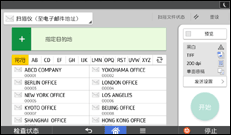
有关如何使用应用程序的屏幕,请参见“[扫描仪]屏幕”。
 使用扫描(传统)应用程序时
 按屏幕底部中央的[主页](
 )。
)。
 向左轻拂屏幕,然后按[扫描(传统)]图标。
 请确认没有保留之前的设置。
如果还保留之前的设置,请按[重设]。
 按[文件夹]选项卡。
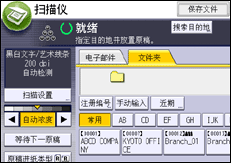
 必要时,根据要扫描的原稿指定扫描设置。
例如:采用彩色模式扫描文件,并保存为PDF文件。
按[扫描设置],在[原稿类型]选项卡中按[全彩色:文字/照片],然后按[确定]。
按[发送文件类型/名称]和[PDF],然后按[确定]。
有关其他设置的信息,请参见具体章节。
 如有必要,请按[等待下一原稿]。
有关详细信息,请参见等待其他原稿。
 指定目的地。
可指定多个目的地。有关详细信息,请参见指定“扫描到文件夹”目的地。
 放置原稿。
放置原稿。
如果扫描没有自动启动,请按[开始]。

如果启用了机器的任何安全功能,则只有在您通过“扫描到文件夹”发送文件时,才可从注册的文件夹中选择目的地。
如果选择了1个或更多目的地,通过按目的地字段后面的[
 ]或[
]或[ ]在这些目的地中滚动。
要取消选定的目的地,请按[
]或[]在目的地字段中显示目的地,然后按[清除]。通过再次按所选择的目的地,可取消从目的地列表中选择的这个地址。要取消扫描,请按[停止]。检查对话框中显示的信息,然后按任意键。
也可在保存某个扫描文件的同时利用“扫描到文件夹”发送该文件。有关详细信息,请参见通过“扫描到文件夹”同时进行存储和发送。
发送扫描文件后,将自动清除目的地和文件名字段。如果想保留这些字段中的信息,请与当地的经销商联系。
使用集中管理功能更新指定的目的地时,后台文件在更新后会被发送到目地的。
有关 集中管理的详细信息,请参见《连接机器/系统设置》中的“管理员工具”。


