Page d'accueil > Unified Communication Sysytem for Android Guide de démarrage > Utilisation de ce produit > Tenir une conférence
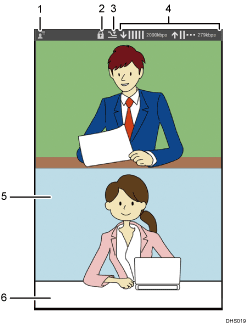
N° |
Élément |
Descriptions |
1 |
Vérification des contacts |
Vérifiez les contacts qui ont rejoint la conférence. |
2 |
Conférence privée |
Cette icône s'affiche lorsque vous tenez une conférence privée. |
3 |
Util. bande passante limitée |
Cette icône s'affiche si vous spécifiez [Limitée] pour [Paramètres bande passante]. Vous pouvez préciser si vous souhaitez limiter la bande passante ou non. Cette configuration est utile lorsque vous désirez éviter une augmentation de la charge du réseau, limiter la quantité de données transmises ou limiter la bande passante du réseau utilisé à la conférence au minimum absolu. |
4 |
Vérification de la bande passante réseau |
Vérifiez la quantité de bande passante du réseau disponible pour la réception( ) et la transmission ( ) et la transmission ( ) des données. ) des données. Le statut de la bande passante indique si l'environnement réseau répond aux exigences de fonctionnement. Il vous permet également de déterminer si vous pouvez tenir conférence normalement. |
5 |
Modification de l'affichage des images de la conférence |
La disposition de l'écran change pour correspondre à l'orientation de votre périphérique. Orientation portrait : Les images de tous les contacts, y compris vous-même, s'affichent dans des fenêtres. Orientation paysage : Les images des autres contacts s'affichent sur des fenêtres larges. Votre image s'affiche dans une petite fenêtre en bas à droite de l'écran.
Partage de l'écran d'un ordinateur Affiche l'écran d'ordinateur partagé avec l'autre partie. Affichage des images des autres parties en mode plein écran Double-cliquez sur le contact dont vous souhaitez afficher l'image en mode plein écran. Pour revenir à l'affichage normal, double-cliquez à nouveau sur l'image. Lorsqu'une image est affichée en mode plein écran, vous pouvez réduire ou agrandir l'image par un zoom arrière ou avant. Vous pouvez également déplacer l'image affichée en la faisant glisser. Verrouillage de l'affichage d'une image Lorsque vous tenez une conférence avec plusieurs parties, vous pouvez verrouiller l'affichage d'une image particulière. Double-cliquez sur l'image que vous souhaitez afficher en mode plein écran, puis appuyez sur  qui s'affiche dans le coin supérieur droit. L'icône change et devient qui s'affiche dans le coin supérieur droit. L'icône change et devient  . Double-cliquez à nouveau sur l'image pour revenir à l'affichage normal. . Double-cliquez à nouveau sur l'image pour revenir à l'affichage normal. Pour annuler le verrouillage de l'image, affichez l'image en mode plein écran à nouveau, puis cliquez sur . L'icône redevient . Masquer les images des autres parties Vous pouvez masquer l'image d'une partie ou d'un écran d'ordinateur partagé. Double-cliquez sur l'image de la partie ou sur l'écran partagé que vous souhaitez masquer, puis cliquez sur l'icône  qui s'affiche dans le coin supérieur droit de l'écran. qui s'affiche dans le coin supérieur droit de l'écran. Pour afficher une image masquée, cliquez sur l'icône  du menu, puis sur l'icône du menu, puis sur l'icône  sur l'image. sur l'image. Pour afficher une image d'écran partagé masquée, cliquez sur  du menu, puis sur l'icône sur l'image. du menu, puis sur l'icône sur l'image.
|
6 |
Affichage du menu |
Appuyez sur l'écran pour que le menu s'affiche. Pour plus d'informations sur le menu, reportez-vous à À propos du menu. |



 Précédent


