


 Précédent
Menu qui s'affiche lorsqu'on appuie sur l'écran.
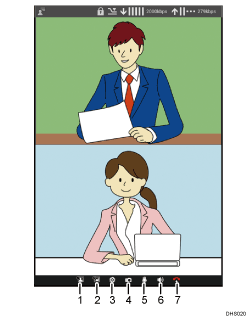
N° |
Icône |
Descriptions |
|---|---|---|
1 |
|
Affiche les images des autres parties qui sont spécifiées pour rester masquées. Pour plus d'informations sur comment masquer les images des autres parties, voir Tenir une conférence. |
2 |
|
Masque l'écran d'ordinateur partagé qui s'affiche en mode réduit. Pour plus d'informations sur comment masquer un écran d'ordinateur partagé, see Tenir une conférence. |
3 |
|
Appuyez sur cette icône pour afficher la résolution et la fréquence d'image de votre image et de celles des autres parties participant à la conférence. Pour masquer ces informations, appuyez à nouveau sur l'icône. |
4 |
|
Change de caméra. Vous pouvez également temporairement désactiver la caméra. Appuyez sur l'icône pour sélectionner la caméra arrière ( |
5 |
|
Désactive le microphone. Pour annuler la désactivation du microphone, appuyez sur |
6 |
|
Désactive les haut-parleurs. Pour annuler la désactivation des haut-parleurs, appuyez sur Servez-vous des touches d'augmentation et de réduction du volume pour régler le volume. |
7 |
|
Quittez la conférence |


 ), puis appuyez sur l'icône une troisième fois pour désactiver la caméra (
 ).
).
 .
.
 .
.


