Page d'accueil > Unified Communication Sysytem for Android Guide de démarrage > Utilisation de ce produit > Ce que vous pouvez faire
N° |
Élément |
Descriptions |
1 |
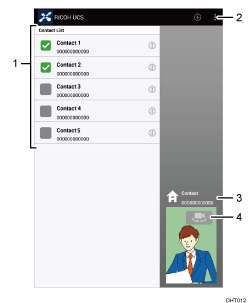
Sélection d'un contact pour démarrer une conférence |
Sélectionnez le contact avec qui vous souhaitez tenir une conférence. Vous pouvez vous connecter à un contact dont le statut est  ou ou  . .
Connecter Démarrez une conférence Connexion à conf. privée Démarrez une conférence privée. En spécifiant et partageant le code de la conférence à l'avance, de multiples contacts peuvent participer à une conférence privée. Le code de la conférence doit être composé de quatre chiffres. Si vous vous connectez au contact sans appuyer sur [Connexion à conf. privée], vous ne pouvez pas limiter le nombre de participants à cette conférence. Si vous souhaitez rejoindre une conférence privée en cours, demandez d'abord aux participants le code de la conférence avant que celle-ci ne commence.
Lorsque vous recevez un appel d'une autre partie, un message s'affiche. Vérifiez le message pour confirmer d'où vient l'appel, puis acceptez l'appel. |
2 |
Modification des paramètres/déconnexion |
Para. compte Affiche les Paramètres de base dans les Paramètres du RICOH Unified Communication System. Rapport Si vous rencontrez un problème avec cet appareil, envoyez le journal des opérations, les informations système, et d'autres détails sur cet appareil à Ricoh pour le diagnostic du problème. Envoyez uniquement un rapport à la demande du bureau du support technique. Aide Affiche une page contenant les questions fréquemment posées relatives au Unified Communication System. Paramètres
Connexion auto Si l'option de Connexion auto est configurée sur [ON], vous n'avez besoin de saisir vos ID de connexion et mot de passe que lorsque vous vous connectez pour la première fois. Ensuite, vous serez connecté automatiquement chaque fois que vous utilisez le système. Paramètres bande passante : La bande passante du réseau utilisé lors d'une conférence peut être réduite au minimum requis pour éviter une saturation de la connexion, ou pour limiter la quantité de données transmises. Paramètres de port Si le port UDP ne peut être utilisé pour la communication au cours d'une téléconférence, du fait de problèmes avec l'environnement réseau, vous pouvez utiliser le port TCP (443) à la place. État Si État est défini sur [ON], les contacts dont l'état est ou s'affichent en haut de la liste. Les contacts partageant le même état sont affichés dans l'ordre alphabétique. Version des applications Avis juridiques
Déconnexion Si vous vous déconnectez en appuyant sur [Déconnexion], vous n'êtes plus autorisé à vous reconnecter automatiquement. Vous pouvez également vous déconnecter en effectuant l'une des actions suivantes :
Appuyez sur le bouton d'accueil pour afficher l'écran d'accueil. Appuyez sur la touche alimentation/verrouillage. Affichez une application différente.
Si vous vous déconnectez en effectuant l'une de ces opérations, vous êtes autorisé à vous reconnecter automatiquement lorsque l'option Connexion auto est définie sur [ON]. Effectuez l'une des opérations suivantes pour vous déconnecter momentanément et éviter des appels d'autres contacts lorsque vous ne souhaitez pas être dérangé.
|
3 |
Vérification des informations du contact |
Vérifiez le nom et l'Identifiant de votre contact. |
4 |
Changement de caméras |
Basculez d'une caméra à une autre. Pour changer de caméra, appuyez sur  pour basculer de la caméra arrière à celle avant et inversément. pour basculer de la caméra arrière à celle avant et inversément. |



 Précédent


