


Controllare la Larghezza di banda di rete
 Precedente
Se le condizioni della rete impediscono di assicurare la larghezza di banda di rete necessaria durante una riunione, l'audio e il video potrebbero risultare distorti o si potrebbe perdere la connessione con l'altro interlocutore. Durante una riunione è possibile usare Stato larghezza di banda per visualizzare lo stato della rete della macchina e verificare che l'ambiente di rete soddisfi i requisiti operativi della macchina. È possibile inoltre verificare se la macchina consente di effettuare riunioni normalmente.
Prima di utilizzare la macchina, controllare l'ambiente di rete per assicurarsi che sia disponibile una sufficiente larghezza di banda della rete.
Stato larghezza di banda
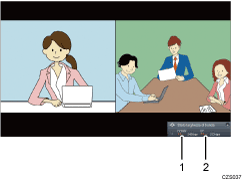
DOWN (Ricezione)
Mostra la larghezza di banda disponibile per la ricezione, con un valore numerico e un'icona che indica uno di cinque livelli.
UP (Trasmissione)
Mostra la larghezza di banda disponibile per la trasmissione, con un valore numerico e un'icona che indica uno di cinque livelli.
Il livello indicato di banda attualmente utilizzata varia a seconda dello stato della banda.

Al momento è disponibile una larghezza di banda sufficiente.

La larghezza di banda di rete richiesta è al momento disponibile.

La larghezza di banda di rete attualmente disponibile potrebbe non essere sufficiente per effettuare una riunione stabile.

La larghezza di banda di rete richiesta al momento non è disponibile. Il video o l'audio potrebbero essere distorti.

La larghezza di banda di rete richiesta al momento non è disponibile. Si potrebbero verificare delle interruzioni durante la riunione.
Per visualizzare Stato larghezza di banda durante una riunione, eseguire la seguente procedura:
 Premere il tasto [
 ].
].
 Controllare la larghezza di banda corrente.
Stato larghezza di banda passa automaticamente alla modalità di visualizzazione semplificata dopo che sono trascorsi 10 secondi.
 Premere il tasto [
 ] per chiudere Stato larghezza di banda.

Per visualizzare Stato larghezza di banda dopo aver iniziato una riunione, attendere almeno un minuto per permettere alla banda di acquisire stabilità.
La larghezza di banda massima richiesta per una riunione è di 2 Mbps sia per la ricezione che per la trasmissione.
Stato larghezza di banda non può essere visualizzato insieme alla schermata Informazioni riunione.


