


Modificare il layout delle schermate
 Precedente
È possibile modificare il layout delle schermate secondo necessità.
Possono essere visualizzati fino a quattro contatti contemporaneamente, voi compresi.
La schermata visualizza le modifiche in base al numero dei contatti che partecipano alla riunione.
Se alla riunione partecipano tre o più contatti, il video del contatto che sta parlando viene indicato come video dell'interlocutore.
I layout delle schermate sono i seguenti:
Una finestra grande e altre finestre più piccole
Il video dell'interlocutore viene visualizzato in una finestra più grande, mentre il vostro video e quello degli altri contatti appaiono in finestre più piccole.
Se vi sono solo due partecipanti a una riunione, le dimensioni delle due finestre video sono uguali.

Finestra grande per tutti i contatti
I video degli altri contatti sono visualizzati in finestre grandi. Il vostro video appare in una finestra piccola nella parte inferiore destra della schermata.
Se alla riunione partecipano tre o più contatti, voi inclusi, i video di tutti gli altri contatti vengono visualizzati in finestre di dimensioni uguali.

Solo l'interlocutore
Il video del vostro interlocutore viene visualizzato a schermo intero.

Solo il vostro video
Il vostro video viene visualizzato a schermo intero.

Finestra di dimensioni uguali per tutti i contatti
I video di tutti i contatti, voi inclusi, vengono visualizzati in finestre delle stesse dimensioni.

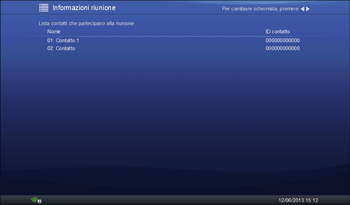
Schermata Informazioni riunione
Viene visualizzata una lista di nomi e ID contatto di tutti i partecipanti alla riunione.
Notare che la lista comprende solo i nomi come indicato di seguito:
Contatti registrati nella rubrica
Contatti cui è stata inviata una richiesta di registrazione
Contatti da cui è stata ricevuta una richiesta di registrazione
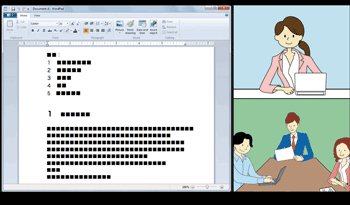
Una finestra più grande con lo schermo del computer condiviso e altre finestre più piccole (se viene condiviso lo schermo di un computer)
Lo schermo del computer condiviso viene visualizzato in una finestra più grande, mentre il vostro video e quello degli altri partecipanti appaiono in finestre più piccole.
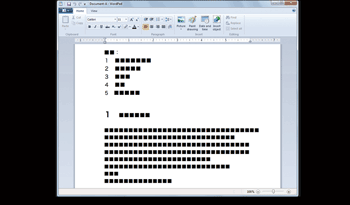
Solo lo schermo del computer condiviso (se viene condiviso lo schermo di un computer)
Lo schermo del computer condiviso viene visualizzato a schermo intero.
 Premere il tasto [
 ] o [
] o [ ] per modificare il layout della schermata.

Per informazioni sulla condivisione dello schermo del computer, vedere Condivisione dello schermo computer.


