


 Forrige
Hvis administratorautentisering angis, anbefaler vi at kun én person for hver administratorrolle.
Deling av administratoroppgaver gjør hver administrators oppgaver enklere, samtidig som også uautoriserte administratorhandlinger forhindres. Du kan registrere opptil 4 brukernavn for innlogging (Administratorer 1-4) som du kan gi administratorrettigheter til.
En administrators rettigheter kan kun endres av en administrator med de relevante rettighetene.
Påse at du tildeler alle administratorrettigheter slik at hver administratorrettighet er tilknyttet minst en administrator.
Hvis du vil ha mer informasjon om innlogging og utlogging med administratorrettigheter, kan du se Innloggingsmetode for administrator og Utloggingsmetode for administrator.
 Logg på som administrator fra kontrollpanelet.
 Trykk på [Systeminnst.].
 Trykk på [Administratorverktøy].
 Trykk [
 Neste].
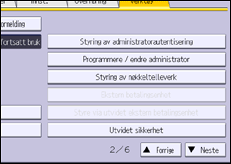
 Trykk på [Programmere / endre administrator].
 I linjen for den administratoren du vil angi rettigheter for, trykker du på [Administrator 1], [Administrator 2], [Administrator 3] eller [Administrator 4]. Deretter trykker du på [Endre].
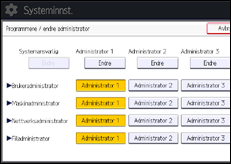
Når du tildeler administratorrettigheter til ulike personer, velg én administrator under hver kategori som vist nedenfor.
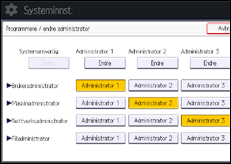
Du kan kombinere flere administratorrettigheter ved å tildele flere administratorrettigheter til én enkelt administrator.
Hvis du for eksempel skal tildele maskinadministratorrettigheter og brukeradministratorrettigheter til [Administrator 1], trykker du på [Administrator 1] i linjene for maskinadministrator og brukeradministrator.
 Trykk på [Endre] for "Brukernavn innlogging".
 Angi brukernavnet for innlogging, og trykk på [OK].
 Trykk på [Endre] for "Passord for innlogging".
 Angi passordet for innlogging, og trykk på [OK].
Følg retningslinjene for passord for å styrke påloggingspassordet.
Du finner informasjon om retningslinjer for passord og hvordan du spesifiserer det i Angi funksjoner for utvidet sikkerhet.
 Angi passordet for innlogging igjen for å bekrefte, og trykk deretter på [OK].
 Trykk på [Endre] for "Krypteringspassord".
 Angi krypteringspassordet, og trykk på [OK].
 Angi krypteringspassordet igjen for å bekrefte, og trykk på [OK].
 Trykk på [OK] to ganger.
Du blir logget av automatisk.

Oversikt over hvilke tegn som kan brukes i brukernavn og passord for innlogging, finner du under Tegn som kan brukes i brukernavn og passord.


