


 Forrige
I tillegg til å gi grunnleggende sikkerhet ved hjelp av brukerautentisering og tilgangsbegrensning for hver administrator, kan du øke sikkerheten ved å kryptere data for overføring, og data i adresseboken.
 Logg inn fra kontrollpanelet som administrator med rettigheter.
 Trykk på [Systeminnstillinger].
 Trykk på [Administratorverktøy].
 Trykk [
 Neste].
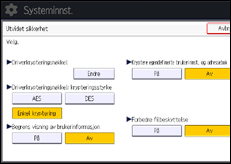
 Trykk på [Utvidet sikkerhet].
 Trykk på innstillingen du vil endre, og endre innstillingene.
 Trykk på [OK].
 Logg ut.

Driftsrettighetene til en administrator varierer avhengig av innstillingen.
Driverkrypteringsnøkkel
Nettverksadministratoren kan spesifisere dette.
Spesifisere en tekststreng til å dekryptere innloggingspassord eller filpassord som er sendt fra driverennår brukerautentisering er satt til ON.
Hvis du vil spesifisere en krypteringsnøkkel for driveren, registrer du krypteringsnøkkelen ved bruk av maskinen i driveren.
Hvis du vil ha mer informasjon, kan du se Angi en driverkrypteringsnøkkel.
Driverkrypteringsnøkkel: krypteringsstyrke
Nettverksadministratoren kan spesifisere dette.
Angi krypteringsstyrken for å sende jobber fra driveren til maskinen.
Maskinen kontrollerer krypteringsstyrken til passordet som er vedlagt en jobb og behandler den.
Hvis [Enkel kryptering] er spesifisert, aksepteres alle jobber som godkjennes med brukerautentisering.
Hvis [DES] er angitt, aksepteres jobber som er kryptert med DES eller AES.
Hvis [AES] er angitt, aksepteres jobber som er kryptert med AES.
Hvis du velger [Begrens] eller [DES], angir du krypteringsinnstillingene ved hjelp av skriverdriveren. For mer informasjon om hvordan du angir skriverdriveren, se Hjelp for skriverdriveren.
Standard: [Enkel kryptering]
Begrense visning av brukerinformasjon
Maskinadministratoren kan spesifisere dette hvis brukerautentisering er spesifisert.
Når jobbhistorikken kontrolleres ved bruk av en nettverkstilkobling som autentisering ikke er gitt for, kan all personlig informasjon bli vist som "********". For eksempel: Når en bruker uten administratorrettigheter kontrollerer jobbhistorikken med SNMP i Device Manager NX, kan personopplysninger vises som "********" slik at brukere ikke kan identifiseres. Fordi informasjon som identifiserer registrerte brukere ikke vises, forhindres uautoriserte brukere fra å få informasjon om de registrerte filene.
Standard: [Av]
Kryptere egendefinerte brukerinnst. og adressebok
Brukeradministratoren kan spesifisere dette.
Kryptere de individuelle innstillingene for maskinens brukere og dataene i adresseboken.
Selv om maskinens interne informasjonen blir innhentet ulovlig, forhindrer kryptering at de individuelle brukerinnstillingene eller adressebokdataene kan leses.
Hvis du vil ha mer informasjon, kan du se Beskytte adresseboken.
Standard: [Av]
Forbedret filbeskyttelse
Filadministratoren kan spesifisere dette.
Ved å spesifisere et passord kan filadministratoren begrense operasjoner slik som utskrift, sletting og sending av filer. Filadministratoren kan også forhindre at uautoriserte brukere får tilgang til filene. Likevel er det fortsatt mulig å forhindre at passord knekket.
Ved å spesifisere "Forbedre filbeskyttelse" blir filer låst og dermed utilgjengelige hvis et ugyldig passord angis 10 ganger. Dette kan beskytte filer fra forsøk på uautorisert tilgang ved bruk av tilfeldige passord.
Når "Forbedre filbeskyttelse" spesifiseres, vises ( ) i det nedre høyre hjørnet av skjermen.
De låste filene kan kun låses opp av filadministratoren.
Hvis filer er låst, er det ikke mulig å velge dem selv om det riktige passordet blir angitt.
Standard: [Av]
Begrens bruk av destinasjoner (faks), Begrens bruk av destinasjoner (skanner)
Brukeradministratoren kan spesifisere dette.
De tilgjengelige faks- og skannerdestinasjonene er begrenset til destinasjonene som er registrert i adresseboken.
Ingen brukere kan legge inn destinasjonene for sending direkte.
Når "Begrens bruk av destinasjoner (skanner)" er satt til [På], kan du kun registrere faksnumre.
Hvis du setter innstillinger til å motta e-post via SMTP, kan du ikke bruke "Begrens bruk av destinasjoner (faks)" og "Begrens bruk av destinasjoner (skanner)".
Destinasjonene som ble søkt etter via "LDAP-søk" kan brukes.
Hvis du vil ha mer informasjon, kan du se Begrense bruk av destinasjonslisten.
Standard: [Av]
Begrens tilføyning av brukerdestinasjoner (faks), Begrens tilføyning av brukerdestinasjoner (skanner)
Brukeradministratoren kan spesifisere dette.
Hvis du setter"Begrens tilføyning av brukerdestinasjoner (faks)" og/eller "Begrens tilføyning av brukerdestinasjoner (skanner)" til [Av], kan brukerne registrere faks- eller skannerdestinasjoner i adresseboken ganske enkelt ved å angi destinasjonen og deretter trykke på [ProgDest] Hvis du setter disse funksjonene til [På], vises ikke [ProgDest]-tasten. Til tross for dette kan brukere angi en destinasjon direkte ved bruk av faks- eller skannerskjermen, men de kan ikke registrere denne destinasjonen i adresseboken ved å trykke på[ProgDest].
Merk også at selv om du setter disse funksjonene til [På], kan brukere som er registrert i adresseboken endre passordene sine. Bare brukeradministratoren kan endre andre elementer enn passordet.
Standard: [Av]
Overføring til faksmottaker
Maskinadministratoren kan spesifisere dette.
Hvis du bruker [Videresending] eller [Overføringsboks] under faksfunksjonen, kan filer som er lagret i maskinen overføres eller leveres.
Velg [Forby] for denne innstillingen for å hindre at lagrede filer overføres ved en feiltagelse.
Standard: [Ikke forby]
Hvis du velger [Forby] til denne innstillingen, er følgende funksjoner deaktivert:
Videresending
Overføringsboks
Levering fra personlig boks
Informasjonsboks
Levering av e-post mottatt via SMTP
Ruting av mottatte dokumenter
For mer informasjon, se Faks.
Autentiser gjeldende jobb
Maskinadministratoren kan spesifisere dette.
Denne innstillingen lar deg spesifisere hvorvidt autentisering er påkrevd for operasjoner som kansellering av jobber under kopimaskin- og skriverfunksjonene.
Hvis du velger [Påloggingsrettighet], kan autoriserte brukere og maskinadministratoren bruke maskinen. Når denne innstillingen er valgt, er ikke autentisering nødvendig for brukere som logget seg på maskinen før [Innloggingsrettighet] ble valgt.
Hvis [Tilgangsrettigheter] er angitt, kan enhver bruker som utførte en kopi- eller utskriftsjobb avbryte jobben. Maskinadministratoren kan også avbryte brukeren kopi- eller utskriftsjobb.
Selv om du velger [Innloggingsrettighet] og logger inn på maskinen, kan du ikke avbryte en utskriftsjobb som er under behandling hvis du ikke har rettighet til å bruke kopi- og skriverfunksjonene.
Du kan bare angi "Autentiser gjeldende jobb" hvis "Styring av brukerautentisering" er angitt.
Standard: [Av]
@Remote service
Maskinadministratoren kan spesifisere dette.
Kommunikasjon via HTTPS for @Remote Service deaktiveres hvis du velger [Forby].
Når du angir [Forby], må du rådføre deg med din servicerepresentant.
Hvis det er satt til [Forby noen tjenest.], blir det umulig å endre innstillingene via en ekstern tilkobling, slik at du er sikret en optimal driftssikkerhet.
Standard: [Ikke forby]
Firmwareoppdatering
Maskinadministratoren kan spesifisere dette.
Denne innstillinger er for å spesifisere om oppdatering av fastvare på maskinen er tillatt eller ikke. En servicerepresentant oppdaterer fastvare, eller fastvareoppdateringer utføres via nettverket
Hvis du velger [Forby], kan ikke fastvare på maskinen oppdateres.
Hvis du velger [Ikke forby] er det ingen restriksjoner på fastvareoppdateringer.
Standard: [Ikke forby]
Endre firmwarestruktur
Maskinadministratoren kan spesifisere dette.
Denne innstillingen er for å spesifisere om endringer av maskinens fastvarestruktur skal kunne forhindres eller ikke. Funksjonen for å endre fastvarestrukturen oppdager maskinens status når et SD-kort settes inn, tas ut eller byttes.
Hvis du velger [Forby] stopper maskinen under oppstart hvis en endring i fastvarestrukturen oppdages, og en anmodning om administratorpålogging vises. Etter at maskinadministratoren logger på, avslutter maskinen oppstarten med den oppdaterte fastvaren.
Administratoren kan kontrollere om den oppdaterte strukturendringen er tillatt eller ikke ved å sjekke fastvareversjonen som vises på kontrollpanelskjermen. Hvis fastvarestrukturendringen ikke er tillatt, må du ta kontakt med din servicerepresentant før du logger på.
Når "Endre fastvarestruktur" er angitt til [Forby], må administratorautentisering være aktivert.
Deaktiver administratorautentisering etter at [Forby] er angitt. Når administratorautentisering igjen aktiveres, kan du tilbakeføre innstillingen til [Ikke forby].
Hvis du velger [Ikke forby] deaktiveres oppdagingen av fastvarestrukturendring.
Standard: [Ikke forby]
Passordpraksis
Brukeradministratoren kan spesifisere dette.
Denne innstillingen gjør at du kan spesifisere[Complexity Setting] og [Minimum Character No. ] for passordet. Ved å foreta denne innstillingen kan du kun bruke de passord som oppfyller vilkårene som er spesifisert i "Kompleksitetsinnst." og "Minimum antall tegn".
Hvis du velger [Level 1], spesifiser et passord med en kombinasjon av 2 tegntyper valgt fra store eller små bokstaver, desimaltall og symboler som f.eks. #.
Hvis du velger [Level 2], spesifiser et passord med en kombinasjon av 3 tegntyper valgt fra store eller små bokstaver, tall og symboler som f.eks. #.
Standard: [Av] Det er ingen restriksjoner på antall tegn og typer tegn er ikke spesifisert.
Innstillinger via SNMPv1, v2
Nettverksadministratoren kan spesifisere dette.
Hvis SNMPv1- eller SNMPv2-protokoller brukes for tilgang til maskinen, kan ikke autentisering utføres, slik at papirinnstillinger og andre innstillinger som maskinadministratoren spesifiserer kan endres. Hvis du velger [Forby] kan innstillingen sees men ikke angis med SNMPv1, v2.
Standard: [Ikke forby]
Sikkerhetsinnstilling for tilgangsbrudd
Maskinadministratoren.
Når du logger inn på maskinen via et nettverksprogram, kan en bruker stenges ute ved en feil fordi antall autentiseringsforsøk av brukeren ikke stemmer med de antall forsøk som er spesifisert på maskinen.
Tilgang kan avvises når en utskriftsjobb med flere sett sendes fra et program.
Hvis du velger [På] under "Sikkerhetsinnstilling for tilgangsbrudd", kan du forhindre slike autentiseringsfeil.
På
Sperretid ved tilgangsbrudd
Spesifiser hvor mange brukertilganger som er tillatt.
Bruk talltastene til å spesifisere verdien mellom "0" og "60", og trykk deretter på [
 ].
].Standard: [15]
Vertsgrense for adm. brukere
Spesifiser hvor mange brukerkontoer som kan administreres under "Sikkerhetsinnstilling for tilgangsbrudd".
Bruk talltastene til å spesifisere verdien mellom "50" og "200", og trykk deretter på [
].Standard: [200]
Vertsgrense for passordoppf.
Spesifiser hvor mange passord som kan administreres under "Security Setting for Access Violation".
Bruk talltastene til å spesifisere verdien mellom "50" og "200", og trykk deretter på [
].Standard: [200]
Intervall for statusovervåking
Angi overvåkningsintervall for "Vertsgrense for adm. brukere" and "Vertsgrense for passordoppf.".
Bruk talltastene til å spesifisere verdien mellom "1" og "10", og trykk deretter på [
].Standard: [3]
Av
Standard: [Av]
Forsøk på tilgang med feil passord
Maskinadministratoren kan spesifisere dette.
Hvis antall autentiseringsforespørsler overskrider antallet som er spesifisert i innstillingen, vil systemet gjenkjenne tilgangen som et passordangrep. Tilgangen registreres i tilgangsloggen og loggdataene sendes til maskinenadministratoren via e-post.
Hvis "Maks tillatte antall tilganger" er angitt til [0], blir ikke passordangrep registrert.
Maks tillatte antall tilganger
Angi maks antall tillatte innloggingsforsøk.
Bruk talltastene til å spesifisere verdien mellom "0" og "100", og trykk deretter på [
].Standard: [30]
Måleperiode
Spesifiser tidsintervallet mellom gjentatte autentiseringsforsøk som fører til autentiseringsfeil. Når den målte tiden utløper, er registreringene av autentiseringsforsøk tømt.
Bruk talltastene til å spesifisere verdien mellom "1" og "10", og trykk deretter på [
].Standard: [5]
Avhengig av verdiene som er spesifisert i innstillingene for [Maks tillatte antall tilganger] og [Måleperiode], kan du ofte motta e-poster med varsel om oppdagelse av overtredelse.
Hvis du ofte mottar e-post om oppdagelse av overtredelse, bør du kontroller innholdet og gå gjennom innstillingene.
Begrenset tilgang til informasjon
Maskinadministratoren kan spesifisere dette.
Hvis antall innloggingsforespørsler overstiger antallet som er spesifisert i innstillingen, gjenkjenner systemet tilgangen som et tilgangsovertredelse. Tilgangen registreres i tilgangsloggen og loggdataene sendes til maskinenadministratoren via e-post. En melding vises også på kontrollpanelet og på Web Image Monitor.
Hvis "Maks tillatte antall tilganger" er spesifisert til [0], blir ikke tilgangsovertredelser registrert.
I "Autentiseringsforsinkelse" kan du spesifisere forsinkelsestid for innloggingsforespørsler for å forhindre at systemet ikke svarer når tilgangsovertredelser oppdages.
I "Vertsgrense for samtidig tilg." kan du spesifisere maksimalt antall verter som har tilgang på maskinen samtidig. Hvis antallet samtidige tilganger overskrider antallet som er spesifisert i innstillingen, blir overvåking utilgjengelig og maskinens overvåkingsstatus blir registrert i loggen.
Maks tillatte antall tilganger
Angi maks antall lovlige tilgangsforsøk.
Bruk talltastene til å spesifisere verdien mellom "0" og "500", og trykk deretter på [
].Standard: [100]
Måleperiode
Spesifiser intervallet mellom for mange tilganger. Når tiden for måling utløper, er registreringer av for mange tilganger tømt.
Bruk talltastene for å spesifisere verdien mellom "10" og "30", og trykk deretter på [
].Standard: [10]
Autentiseringsforsinkelse
Spesifiser autentiseringsforsinkelse når tilgangsovertredelse registreres.
Bruk talltastene til å spesifisere verdien mellom "0" og "9", og trykk deretter på [
].Standard: [3]
Vertsgrense for samtidig tilg.
Angi tillatt antall innloggingsforsøk når innlogging er utsatt pågrunn av tilgangsbrudd.
Bruk talltastene til å spesifisere verdien mellom "50" og "200", og trykk deretter på [
].Standard: [200]
Avhengig av verdiene som er spesifisert i innstillingene for [Max. Allowed No. of Access] og [Measurement Time], kan du ofte motta e-poster med varsel om oppdagelse av overtredelse.
Hvis du ofte mottar e-post om oppdagelse av overtredelse, kontroller innholdet og gå gjennom innstillingsverdiene.


