


 Forrige
Du angir administratorautentisering ved å angi "Styring av administratorautentisering" som [På] Hvis denne innstillingen aktiveres, kan administratorer bare konfigurere innstillinger som blir tildelt dem.
Bruk standardinnstilt brukernavn og passord for å logge på som en administrator.
Hvis du vil ha mer informasjon om innlogging og utlogging med administratorrettigheter, kan du se Innloggingsmetode for administrator og Utloggingsmetode for administrator.

Hvis du har aktivert "Administrator Authentication Management", pass på at du ikke glemmer brukernavn og passord for administratorpålogging. Hvis du glemmer brukernavn og passord for administratorinnlogging, må et nytt passord spesifiseres med rettigheter som systemansvarlig. Hvis du vil ha mer informasjon om rettigheter som systemansvarlig, kan du se Systemansvarlig.
 Vis opprinnelige innstillinger.
Ved bruk av standard-kontrollpanelet:
Trykk på [Brukerverktøy/telleverk]-tasten.
Ved bruk av smart-kontrollpanelet:
Trykk på [Hjem]-tasten, øverst til venstre på kontrollpanelet. Bla skjermbildet mot venstre, og trykk deretter på [Brukerverktøy]-ikonet (
 ) på startskjermbilde 4.
 Trykk på [Systeminnst.].
 Trykk på [Administratorverktøy].
 Trykk [
 Neste].
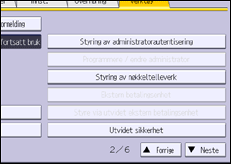
 Trykk på [Styring av administratorautentisering].
 Trykk på [Brukerstyring], [Maskinstyring], [Nettverksstyring] eller [Filstyring] for å velge hvilke innstillinger som skal administreres.
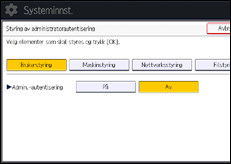
 Angi "Admin.-autentisering" til [På].
"Tilgjengelige innst." vises.
 Velg innstillingene du vil endre fra "Tilgjeng. innstillinger".
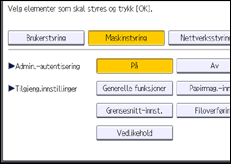
De valgte innstillingene vil være utilgjengelige for brukerne.
De tilgjengelige innstillingene kommer an på administratortypen.
For å angi administratorautentisering for mer enn en kategori gjentar du trinnene 6 til 8.
 Trykk på [OK].
 Lukk skjermvisning for opprinnelige innstillinger.
Ved bruk av standard-kontrollpanelet:
Trykk på [Brukerverktøy/telleverk]-tasten.
Ved bruk av smart-kontrollpanelet:
Trykk på [Brukerverktøy/Teller] (
 ) øverst til høyre på skjermen.


