


 Zurück
Verwenden Sie den Bypass zum Kopieren auf OHP-Folien, Klebeetiketten, Transparentpapier sowie auf Kopierpapier, das nicht in die Papiermagazine eingelegt werden kann.
Einzelheiten zum Einlegen von Papier in den Bypass siehe Papierspezifikationen und Hinzufügen von Papier.
Falls der gewünschte Papiertyp, auf den Sie kopieren möchten, nicht auf dem [Papiertyp]-Bildschirm angezeigt wird oder das Papiergewicht zwischen 81,0 - 127,4 g/m2 (22,0 - 46,9 lb. Bond-46,9 lb. Deckblatt) liegt, müssen Sie den Papiertyp im Anwenderprogramm unter [Magazin-Papiereinst.] angeben. Weitere Informationen zu [Papiermagazin -Einstell.] finden Sie in Anschließen des Geräts/Systemeinstellungen.
Gebrauch des Bypass
Drücken Sie auf dem [Papier für Bypass]-Bildschirm auf [Gebrauch des Bypass], um eine Erklärung zu Vorlagen und Papierausrichtung anzuzeigen.
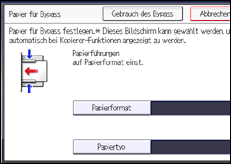
 Legen Sie das Papier mit der Bildseite nach oben in den Bypass ein.
Der Bypass ( ) wird automatisch ausgewählt.
 Drücken Sie auf die Taste [
 ].
].
 Drücken Sie [Papierformat].
 Legen Sie das Papierformat fest und drücken Sie dann [OK].
 Drücken Sie [Papiertyp].
 Legen Sie den erforderlichen Papiertyp fest und drücken Sie dann zweimal [OK].
 Legen Sie die Vorlagen ein, und drücken Sie dann die Taste [Start].
 Nach Abschluss des Kopierjobs drücken Sie die [Reset]-Taste, um die Einstellungen zu löschen.

Wenn Sie [Automatisch anzeigen] für [Papiereinstell.bildschirm für Bypass] angeben, können Sie den Bildschirm [Papier für Bypass] anzeigen, indem Sie die Taste [
] statt [] drücken. Für nähere Informationen siehe Allgemeine Funktionen.Wenn der Bypass nicht automatisch gewählt wird, drücken Sie [
].Wenn Sie auf Spezialpapier (wie Aufkleber) kopieren, wählen Sie stets [Bildseite oben] unter [Ausgabe Bildseite ob./unt. w. Bypass-Modus] im Anwenderprogramm. Wenn Sie [Bildseite unten] wählen, kann es zu einem Papierstau kommen. Für nähere Informationen siehe Eing. / Ausg..
Wenn Sie Vorlagen auf das Vorlagenglas legen und die Kopien mit der Bildseite nach unten ausgeben lassen wollen, wählen Sie im Anwenderprogramm die Option [Bildseite unten] sowohl für die [Ausgabe Bildseite oben/unten w. Vorlagengl.] als auch im [Ausgabe Bildseite ob./unt. w. Bypass-Modus]. Für nähere Informationen siehe Eing. / Ausg..


