




De scanbestemming opgeven
In dit onderdeel wordt beschreven hoe een bestemming kan worden opgegeven met behulp van de volgende toetsen:
Snelkeuzetoetsen
Gebruik deze knoppen om bestemmingen op te geven die als snelkeuzebestemmingen zijn geregistreerd. 1 t/m 20.
[Adresboek]-knop
Druk op de [Adresboek]-knop om een bestemming op te geven die in het adresboek van het apparaat is geregistreerd.
[Pauze/Herhaal]-knop
Druk hierop om de laatst gebruikte bestemming op te geven als de bestemming voor de huidige taak.
Met gebruik van de snelkiestoetsen
Druk op de [Quick Dial]-knop die overeenkomt met de snelkiesinvoer die u wilt gebruiken.
Als u gebruik wilt maken van snelkeuzenummers 11 t/m 20, drukt u op [Shift] voordat u op de [Snelkeuze]toets drukt.
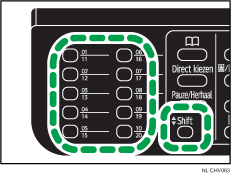
De [Adresboek]-knop gebruiken
Druk op de [Scanner]-knop.
Druk op de knop [Adresboek].
Druk op [
 ] of [
 ] om een zoekmethode op te geven en druk vervolgens op de [OK]-knop.
Zoek op naam: [Zoek op naam]
Voer een deel van de naam in met de cijfertoetsen.
Zoek op bestemmingslijst: [Lijst weergeven]
Geregistreerde bestemmingen worden in volgorde weergegeven.
Zoek op registratienummer: [Zoek op registratienr.]
Voer het registratienummer van drie cijfers in met behulp van de cijfertoetsen. De geregistreerde naam wordt weergegeven.
Zoek op e-mailadres: [Zoek op e-mailadres]
Voer het e-mailadres in dat u wilt opzoeken. Het geregistreerde adres wordt weergegeven.
Selecteer de gewenste bestemming.
Druk op de [OK]-knop.
De [Pauze/Herhaal]-knop gebruiken
U kunt de recentste bestemming opgeven als de bestemming voor de huidige taak.


Om een andere bestemming toe te voegen, drukt u op [Best.tv.] en voert u vervolgens een e-mailadres of mappad in. Druk op [
] of [] om de lijst met bestemmingen die tot dusver zijn toegevoegd te zien.Druk op [Handmatig] om de bestemming handmatig in te voeren. Als u de bestemming wilt wijzigen, druk dan op [Best.bw.] en voer de nieuwe bestemming in.
Als het papier in de ADF is vastgelopen, is de vastgelopen pagina niet juist gescand. Voor meer informatie over het verwijderen van vastgelopen papier in de ADF, zie Vastgelopen papier in de automatische documentinvoer verwijderen
 .
.

