




Vastgelopen papier in de automatische documentinvoer verwijderen
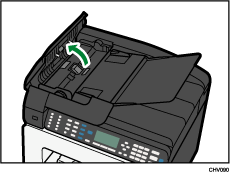
 Open het ADF-paneel.
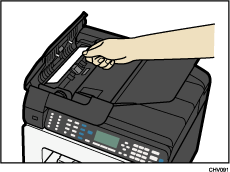
 Verwijder het vastgelopen papier.
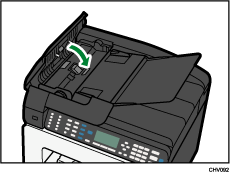
 Sluit het ADF-paneel.
 Druk op de knop [B&W Start] of [Color Start].
Het afdrukken wordt gestart.
Nadat het afdrukken is hervat, wordt mogelijk blanco papier afgeleverd.

Als u het vastgelopen papier hebt verwijderd, wordt het bericht "Plaats XX originelen in ADF en druk op [Hervat.]. " op het bedieningspaneel weergegeven. Plaats opnieuw het aangegeven aantal originelen en druk vervolgens op [Hervat.] om verder te gaan met scannen.
Als het moeilijk is om het vastgelopen origineel te verwijderen, open dan de ADF-klep en draai de knop zoals op de afbeelding om het origineel te verwijderen.
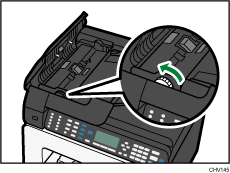
Ga door met het verwijderen van vastgelopen papier op basis van de weergegeven foutmeldingen tot er geen meldingen meer worden weergegeven. Zie Papierstoring
 .
.Als er regelmatig papierstoringen optreden, raadpleegt u Papier wordt niet ingevoerd of normaal afgeleverd
.

