




Basisbewerkingen voor Scannen naar E-mail/FTP/Map
In dit onderdeel worden de basisbewerkingen uitgelegd voor het versturen van gescande bestanden via e-mail, naar een FTP-server of naar een computer, afhankelijk van de opgegeven bestemming.

Als u de functie Scannen naar E-mail, Scannen naar FTP of Scannen naar Map gebruikt, moet u de bestemming eerst in het Adresboek registreren. Voor meer informatie over het registreren van bestemmingen, zie Adresboek
 .
.Om Scannen naar E-mail te gebruiken, moet u de naam van de afzender opgeven. Raadpleeg voor meer informatie De afzender van de e-mail opgeven
.
 Druk op de [Scanner]-knop.
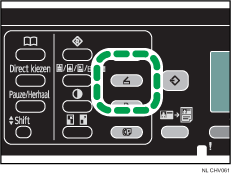
Controleer of “Plaats orig., geef best. op” op het scherm wordt weergegeven.
 Plaats het origineel op de glasplaat of in de ADF.
Voor meer informatie over de plaatsing van een origineel raadpleegt u Originelen plaatsen.
 Druk op de knop [Adresboek].
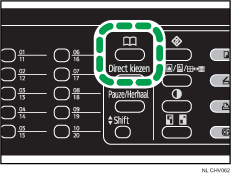
 Zoek naar de gewenste bestemming door op [
 ][
][ ] te drukken om door het adresboek te bladeren en druk vervolgens op de [OK]-knop.
Voor meer informatie over het opgeven van de scanbestemming, zie De scanbestemming opgeven.
 Druk op de knop [B&W Start] of [Color Start].
Om in kleur te scannen, stelt u [Origineeltype] in op [Kleur: Tekst/foto] in [Opties].
Om in zwart-wit te scannen, stelt u [Origineeltype] in op alles behalve [Kleur: Tekst/foto] in [Opties].
Als u het scannen wilt annuleren, drukt u op de knop [Wis/Stop].
Wanneer u de glasplaat gebruikt, plaatst u het volgende origineel op de glasplaat en drukt u op de toets [B&W Start] of [Color Start]. Herhaal deze stap totdat alle originelen zijn gescand.
Als alle originelen zijn gescand, drukt u op [#] om de verzending van het gescande bestand te starten.

Voor meer informatie over de specificatie van de scaninstellingen, zie Scaninstellingen opgeven
.

