




Pos CabeçaImpr
Ajusta as cabeças de impressão. Siga este procedimento se as linhas impressas tiverem desalinhamento vertical ou se as cores impressas estiverem manchadas.
Para verificar os valores de ajuste, imprima teste de padrões aplicando as definições "Alta velocidade", "Standard", "Elev. qualidade" e "Impr. envelopes".
Se houver várias linhas no padrão de teste, verifique os valores de ajuste para cada linha e, em seguida, ajuste as posições das cabeças de impressão. Se o valor do ajuste estiver definido como "0", não é necessário nenhum ajuste. Ajuste todas as linhas por forma a que os respetivos valores de ajuste indiquem "0".
 Prima a tecla [
 /Menu].
 Prima a tecla [
 ] ou [/Menu] para visualizar [Manutenção] e prima a tecla [#Enter].
| Menu: Manutenção |
 Prima a tecla [] ou [/Menu] para visualizar [Pos CabeçaImpr] e prima a tecla [#Enter].
| Manutenção: Pos CabeçaImpr |
 Prima a tecla [] ou [/Menu] para visualizar [ImprPadrãoTeste] e prima a tecla [#Enter].
| Pos CabeçaImpr: ImprPadrãoTeste |
 Prima a tecla [] ou [/Menu] para selecionar as resoluções pretendidas e prima a tecla [# Enter].
| ImprPadrãoTeste: Alta velocidade |
É impresso um padrão de teste para ajustar as posições das cabeças de impressão.
 Para determinar o valor de ajuste, selecione o quadrado que está mais esbatido (mais perto do branco). Em alternativa, selecione o quadrado cujas linhas internas se sobreponham para formar uma única cor.
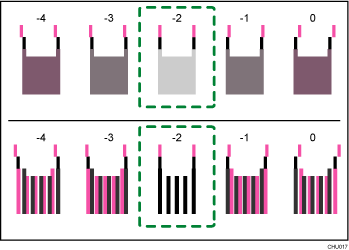
Linhas de duas cores combinadas formam quadrados e, dependendo da sobreposição da linha, os espaços (em branco) entre as linhas são pintados e parecem mais escuros. Por vezes as cores das linhas são idênticas.
Para esta ilustração, o valor de ajuste é "-2". É necessário verificar os valores de ajuste para cada item.
Se não conseguir determinar o valor de ajuste, selecione o quadrado entre as linhas mais direitas.
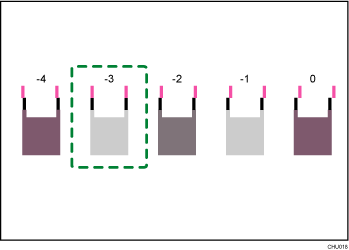
Cada linha vertical é composta por uma parte superior e uma parte inferior. Se a cabeça de impressão não estiver corretamente posicionada, a linha vertical vai ser visualizada como duas linhas desligadas, para que a linha pareça desalinhada.
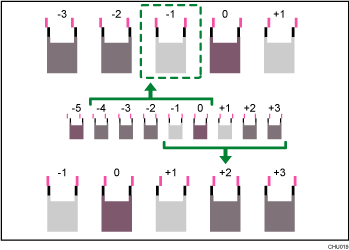
Se mesmo assim não conseguir determinar o valor de ajuste, localize o quadrado que fica entre os quadrados ajacentes cujas linhas formem simetria. Os quadrados adjacentes podem ficar a uma ou duas posições para cada lado (nas posições ±1 ou ±2).
Esta ilustração indica um valor de ajuste que está definido como "-1".
 Prima a tecla [] ou [/Menu] para visualizar [Ajuste] e prima a tecla [#Enter].
| Pos CabeçaImpr: Ajuste |
 Prima a tecla [] ou [/Menu] para selecionar uma resolução indicada no passo 5 e prima a tecla [#Enter].
| Ajuste: Alta velocidade |
 Selecione os itens que necessitam de ajustes e, em seguida, prima a tecla [# Enter].
| Ajuste: 1.A |
 Introduza os valores de ajuste recomendados no passo 6 e prima a tecla [#Enter].
| A: (-4, +4) 0 |
 Prima a tecla [Escape].

