




Inställningar som kan konfigureras i TWAIN-dialogrutan
I detta avsnitt beskrivs de inställningar du kan konfigurera i TWAIN-dialogrutan.
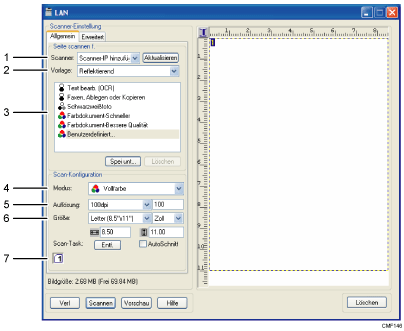
Skanner:
Välj den skanner du vill använda. Den skannern du väljer blir standardskannern. Klicka på [Uppdatera] för att få syn på alla tillgängliga skannrar anslutna via USB eller nätverket.
Original:
Välj [Påsiktsoriginal] för att skanna från originalglaset, eller [Automatisk dokumentmatare] för att skanna från ARDF eller ADF.
Typ av original
Beroende på ditt original, välj en inställning i listan över alternativ som beskrivs nedan, eller välj [Anpassat...] för att konfigurera dina egna skanningsinställningar.
Vid användning av originalglas:
[Redigera text (OCR)]
Välj detta alternativ för att skanna affärsbrev, kontrakt, minnesanteckningar eller andra handlingar i redigerbar form.
[Faxa, arkivera eller kopiera]
Välj detta alternativ för att skanna tidnings- och tidskriftsartiklar, kvitton, blanketter eller andra tryckta textmaterial.
[Svartvitt fotografi]
Välj detta alternativ för att skanna svartvita fotografier som gråskalebilder.
[Färgdokument-snabbare]
Välj detta alternativ för att skanna original med många bilder, original med både text och grafik, konturteckningar eller färgfotografier i snabbskanningsläget
[Färgdokument-högre kvalitet]
Välj detta för att skanna original med många bilder, original med både text och grafik, konturteckningar eller färgfoton i skanningsläget för högupplösning.
[Anpassat...]
Välj detta för att konfigurera dina egna skanningsinställningar. Du kan spara eller ta bort dina anpassade skanningsinställningar genom att klicka på [Spara som] respektive [Ta bort].
När du använder ARDF eller ADF:
[ADF-dokument-snabbare]
Välj detta alternativ för att skanna original med många bilder, original med både text och grafik, konturteckningar eller färgfotografier i snabbskanningsläget
[ADF-dokument-bättre]
Välj detta för att skanna original med många bilder, original med både text och grafik, konturteckningar eller färgfoton i skanningsläget för högupplösning.
[ADF-dokument-grå]
Välj detta alternativ för att skanna original med många bilder, original med både text och grafik, konturteckningar eller färgfotografier som gråskalebilder.
[Anpassat...]
Välj detta för att konfigurera dina egna skanningsinställningar. Du kan spara eller ta bort dina anpassade skanningsinställningar genom att klicka på [Spara som] respektive [Ta bort].
Läge:
Välj från färg, gråskala eller svartvitt.
Upplösning:
Välj en upplösning från listan. Om du väljer [Användardefinierad], ange ett upplösningsvärde direkt i textrutan. Observera att en högre upplösning också innebär en större filstorlek och en längre skanningstid.
Valbara upplösningar varierar beroende på var originalet är placerat.
Vid användning av originalglas:
75, 100, 150, 200, 300, 400, 500, 600, 1 200, 2 400, 4 800, 9 600, 19 200 dpi, Användardefinierad
När du använder ARDF eller ADF:
75, 100, 150, 200, 300, 400, 500, 600 dpi, Användardefinierad
Format: (Storlek:)
Välj skanningsformat. Om du väljer [Användardefinierad], ange skanningsformatet direkt i textrutan. Du kan också ändra skanningsformatet med musen i förhandsvisningsfältet. Du kan välja måttenhet från [cm], [tum] eller [pixlar].
Duplex eller Skanneraktivitet:
Duplex (endast på modell typ 2 och när du använder ARDF)
Välj när du vill skanna originalets båda sidor med ARDF. För att använda funktionen ska du även välja papper och bindningsriktning enligt originalet.
[Dubbelsidigt stående: Boktyp]: för stående original med bokbindning
[Dubbelsidigt stående: Blocktyp]: för stående original med blockbindning
[Dubbelsidigt liggande: Boktyp]: för liggande original med bokbindning
[Dubbelsidigt liggande: Blocktyp]: för liggande original med blockbindning
Skanneraktivitet: (när du använder originalglaset)
Visar max 10 tidigare använda skanningsområden. För att ta bort en skanneraktivitet, välj aktivitetens nummer och klicka sedan på [Ta bort]. Du kan välja [Autobes.] för att låta skannern läsa av storleken på ditt original automatiskt.

Om skanningssdatan är större än minneskapaciteten visas ett felmeddelande och skanningen avbryts. Om det händer, ange en lägre upplösning och skanna originalet på nytt.

