



Faxbestemmingen verwijderen
In dit onderdeel wordt beschreven hoe u geregistreerde bestemmingen kunt verwijderen.
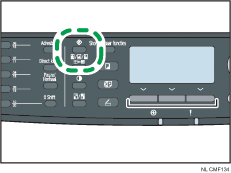
 Druk op de knop [Gebruikersinstellingen].
 Druk op [
 ][
][ ] om [Adresboek] te selecteren en druk vervolgens op de [OK]-knop.
 Als u om een wachtwoord wordt gevraagd, voer het wachtwoord dan met de cijfertoetsen in en druk vervolgens op de [OK]-knop.
 Druk op [][] om [Snelkiesbestemming] of [Verkorte faxkiesnummer-bestemming] te selecteren en druk vervolgens op de [OK]-knop.
 Druk op [][] om [Nr.] te selecteren en voer vervolgens met de cijfertoetsen het gewenste snelkiesnummer (1 t/m 20) in of het verkorte kiesnummer (1 t/m 200).
Het faxnummer en de faxnaam die op dat nummer zijn geregistreerd, worden weergegeven.
 Druk op [][] om [Faxnr.] te selecteren en druk op [
 ] totdat het huidige nummer is verwijderd.
 Druk op [][] om [Naam] te selecteren en druk op [] tot de huidige naam is verwijderd.
 Bevestig de instelling en druk op de [OK]-knop.
 Druk op de knop [Gebruikersinstellingen] om terug te keren naar het beginscherm.

U kunt op de [Escape]-knop drukken om terug te gaan naar het vorige niveau in de menustructuur.
U kunt een wachtwoord voor toegang naar het [Adresboek]-menu instellen onder [Vergr.beheerderstoepass.].

Voor meer informatie over [Vergr.beheerderstoepass.], zie Beheerdersinstellingen
 .
.

