




Einstellen von Umschlägen über das Bedienfeld
Gehen Sie wie im Folgenden beschrieben vor, um die Geräteeinstellungen am Bedienfeld vorzunehmen, wenn Sie Umschläge in den Bypass einlegen.

Fächern Sie selbstklebende Umschläge vor dem Einlegen gut auf. Dadurch wird verhindert, dass sie zusammenkleben. Wenn sie trotz des Auffächerns zusammenkleben, legen Sie sie nacheinander ein. In Abhängigkeit vom Typ der Umschläge können Sie diese jedoch nicht in diesem Gerät verwenden.
Wenn Sie [Geräteeinstell.] in [Bypass] unter [Priorität Magazineinstellungen] in [System] bei den [Druckerfunktionen] wählen, haben die über das Bedienfeld vorgenommenen Einstellungen Priorität gegenüber den Druckertreibereinstellungen. Einzelheiten zu den [System]-Einstellungen finden Sie unter "System".
Konfigurieren Sie die Papiereinstellungen entsprechend sowohl am Druckertreiber als auch am Bedienfeld.
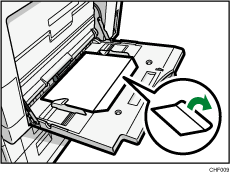
 Öffnen Sie den Bypass und legen Sie die Umschläge mit der Druckseite nach unten so ein, dass die Umschlagklappe offen ist und vom Gerät weg zeigt. Schieben Sie die Umschläge in das Gerät, bis das akustische Signal ertönt.
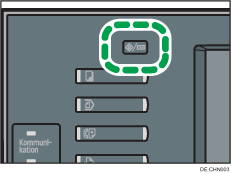
 Drücken Sie die Taste [Anwenderprogramm/Zähler] auf dem Bedienfeld.
 Drücken Sie [Systemeinstellungen].
 Drücken Sie auf die Registerkarte [Papiermagazin-Einstell.].
 Drücken Sie auf [Drucker Bypasspapierformat].
 Wählen Sie das Umschlagformat, und drücken Sie dann [OK].
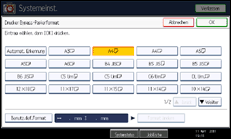
 Drücken Sie auf [
 Weiter], um durch die Liste zu scrollen.
 Drücken Sie auf [Papiertyp: Bypass].
 Drücken Sie [Umschlag] im Bereich [Papiertyp] und wählen Sie dann den entsprechenden Typ im Bereich [Papierdicke].
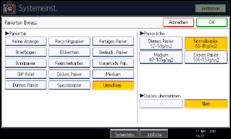
 Drücken Sie auf [OK].
 Drücken Sie die Taste [Anwenderprogramm/Zähler].
Der Ausgangsbildschirm wird angezeigt. Konfigurieren Sie die Papiereinstellungen auch mit dem Druckertreiber.

Legen Sie Umschläge mit vollständig geöffneten Umschlagklappen ein. Andernfalls werden sie möglicherweise nicht in das Gerät eingezogen.
Wenn Sie Umschläge in der Querformatausrichtung (
 ) einlegen, müssen die Umschlagklappen geschlossen sein, nach oben zeigen und zur Vorderseite des Geräts gerichtet sein.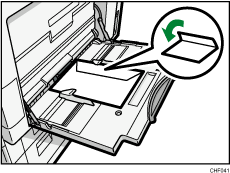
Um auf benutzerdefinierte Umschlagformate zu drucken, müssen Sie die Maße des Umschlags angeben. Achten Sie darauf, die vollständig geöffnete Umschlagklappe in die horizontalen Maße aufzunehmen.
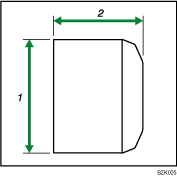
Vertikale Vorlagengröße
Horizontale Vorlagengröße
Stellen Sie sicher, dass die Umschläge nicht feucht sind.
Legen Sie nur so viele Umschläge ein, wie zwischen den Papierführungen am Bypass gehalten werden können. Die Anzahl der in den Bypass einlegbaren Umschläge finden Sie im Handbuch "Über dieses Gerät".
Vor dem Einlegen sicherstellen, dass die Umschläge keine Luft enthalten.
Um eine bessere Druckqualität zu erreichen, wird empfohlen, den rechten, linken, oberen und unteren Druckrand jeweils auf mindestens 15 mm (0,6 Zoll) einzustellen.
Es können keine Umschläge mit der Duplex-Funktion gedruckt werden.
Keine unterschiedlichen Umschlaggrößen und -typen gleichzeitig einlegen.
Glätten Sie vor dem Einlegen von Umschlägen die Einzugskanten (die Seite, die als erstes in das Gerät eingezogen wird), indem Sie einen Bleistift oder ein Lineal darüber führen.
Prüfen Sie vor dem Einlegen von Umschlägen, dass diese eine rechteckige Form aufweisen.
Einzelheiten zu den unterstützten Umschlagtypen finden Sie in "Über dieses Gerät".
Sie können auch mit anderen Papiermagazinen als dem Bypass auf Umschläge drucken. Einzelheiten zu den unterstützten Umschlagtypen finden Sie im Handbuch "Über dieses Gerät".


