




Einstellen von dickem Papier, dünnem Papier oder OHP-Folien über das Bedienfeld
Gehen Sie wie folgt vor, um die Geräteeinstellungen am Bedienfeld vorzunehmen, wenn Sie dickes Papier, dünnes Papier oder OHP-Folien in den Bypass einlegen.

Wenn Sie [Geräteeinstell.] in [Bypass] unter [Priorität Magazineinstellungen] in [System] bei den [Druckerfunktionen] wählen, haben die über das Bedienfeld vorgenommenen Einstellungen Priorität gegenüber den Druckertreibereinstellungen. Einzelheiten zu den [System]-Einstellungen finden Sie unter "System".
Wir empfehlen die Verwendung spezieller OHP-Folien.
Verwenden Sie keine Farb-OHP-Folien, die mit Materialien beschichtet sind, die schmelzen könnten.
OHP-Folien müssen mit der zu kopierenden Seite nach unten in das Magazin eingelegt werden.
Wenn Sie auf OHP-Folien drucken, entfernen Sie die gedruckten Folien Seite für Seite.
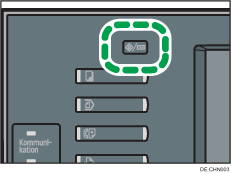
 Drücken Sie die Taste [Anwenderprogramm/Zähler] auf dem Bedienfeld.
 Drücken Sie [Systemeinstellungen].
 Drücken Sie auf die Registerkarte [Papiermagazin-Einstell.].
 Drücken Sie auf [
 Weiter], um durch die Liste zu scrollen.
 Drücken Sie auf [Papiertyp: Bypass].
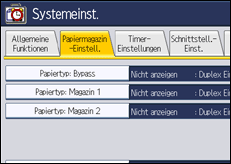
 Wählen Sie die ordnungsgemäßen Elemente bezüglich des Papiertyps, den Sie einstellen möchten.
Drücken Sie auf [OHP (Folien)] im Bereich [Papiertyp], wenn Sie OHP-Folien einlegen.
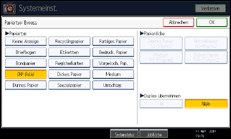
Wenn Sie dünnes oder dickes Papier einlegen, wählen Sie den entsprechenden Typ im Bereich [Papiertyp].
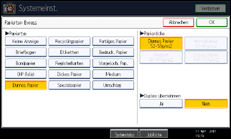
 Drücken Sie auf [OK].
Der gewählte Papiertyp erscheint im Display.
 Drücken Sie die Taste [Anwenderprogramm/Zähler].
Der Ausgangsbildschirm wird angezeigt.

Das Drucken auf Spezialpapier, wie dickes Papier, dünnes Papier oder OHP-Folien, kann etwas langsamer laufen als das Drucken auf Normalpapier.
Legen Sie OHP-Folien nacheinander ein, wenn Sie zusammen eingelegt zu einem Papierstau führen.
Um zu verhindern, dass mehrere Blätter gleichzeitig eingezogen werden, fächern Sie das Papier auf, bevor Sie es einlegen.
Die vorgenommenen Einstellungen bleiben erhalten, bis sie erneut zurückgesetzt werden. Achten Sie darauf, die Einstellungen nach dem Drucken auf OHP-Folien, dickem Papier oder dünnem Papier für den nächsten Anwender zurückzusetzen.
Weitere Informationen zum Einstellen der Druckertreibern finden Sie in der Druckertreiberhilfe.


