




Procediment bàsic d'ús d'Escaneja a carpeta

Abans de dur a terme aquest procediment, consulteu Preparació per enviar amb Escaneja a carpeta
 i confirmeu els detalls de l'ordinador de destinació. Consulteu també el Manual de referència de la configuració del sistema i la xarxa i registreu l'adreça de l'ordinador destinatari en la llibreta d'adreces.
 Assegureu-vos que no quedi cap configuració anterior.
Si hi ha alguna configuració anterior, premeu la tecla [Esborra modes].
 Si es mostra la pantalla de correu electrònic, premeu [Carpeta].
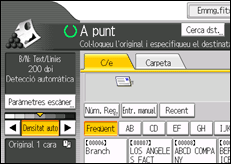
 Col·loqueu els originals.
 Si cal, premeu [Paràmetres escàner] per especificar els paràmetres d'exploració, com ara la resolució i la mida d'exploració.
Per obtenir més informació, vegeu Diversos paràmetres d'escaneig.
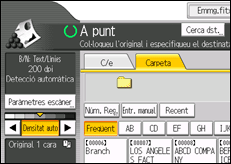
 Si cal, especifiqueu la densitat d'exploració.
Per obtenir més informació, vegeu Ajustament de la densitat de la imatge.
 Si cal, premeu [Tipus aliment. orig.] per especificar paràmetres com l'orientació dels originals.
Per obtenir més informació, vegeu Configuració del Tipus aliment. orig..
 Si cal, premeu [Nom/tipus ftx enviament] per especificar paràmetres com el format i el nom del fitxer.
Per obtenir més informació, vegeu Especificar el tipus i el nom del fitxer.
 Especifiqueu el destinatari.
Podeu especificar diversos destinataris.
Per obtenir més informació, vegeu Especificació de destinataris d'Escaneja a carpeta.
 Premeu la tecla [Inici].

No podeu canviar de pantalla mentre s'estan especificant les destinacions. Per esborrar el destinatari especificat, visualitzeu-lo al camp de destinatari i, a continuació, premeu la tecla [Esborra].
Si heu seleccionat més d'un destinatari, podeu prémer [
 ] o [
] o [ ] al costat del camp de destinatari per desplaçar-vos pels destinataris.
Per cancel·lar un destinatari seleccionat, premeu [
] o [] per visualitzar el destinatari al camp del destinatari i, tot seguit, premeu la tecla [Esborra]. Podeu cancel·lar un destinatari seleccionat d'una llista de destinataris tornant a prémer el destinatari seleccionat.Si premeu [Compr.Modes] abans de prémer la tecla [Inici], la pantalla inicial de l'escàner canvia la pantalla Comprovació modes. Podeu utilitzar aquesta pantalla per comprovar paràmetres com ara els destinataris. Per obtenir més informació, vegeu Compr. modes
.Si premeu [Vista prèvia] i comenceu a explorar amb [Vista prèvia] realçat, es mostra la pantalla Vista prèvia. Podeu utilitzar-la per comprovar l'exploració dels originals i la configuració d'exploració que s'utilitza. Després de comprovar la vista prèvia, podeu especificar si voleu enviar el fitxer o no. Per obtenir més informació, vegeu Vista prèvia
.També podeu emmagatzemar un fitxer i enviar-lo simultàniament mitjançant Escaneja a carpeta. Per obtenir més informació, vegeu Emmagatzematge i enviament simultanis per Escaneja a carpeta
.Després d'enviar els fitxers escanejats, els camps de destinatari i de nom del fitxer s'esborraran automàticament. Si voleu conservar-ne la informació, poseu-vos en contacte amb el distribuïdor local.

