




Vista prèvia
Utilitzeu la pantalla Vista prèvia per comprovar que els originals s'hagin explorat correctament.
Aquesta secció explica la pantalla de vista prèvia que es pot utilitzar abans d'enviar els fitxers per e-mail o per Escaneja a carpeta.
Abans de començar a explorar, premeu [Vista prèvia]. Si exploreu originals amb la [Vista prèvia] seleccionada, apareix la pantalla Vista prèvia. Podeu començar a enviar fitxers o cancel·lar-ne l'enviament després de comprovar la vista prèvia i els paràmetres d'exploració que s'utilitzen.
Vista prèvia
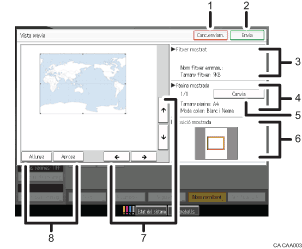
[Canc.enviam.]
Premeu per tancar una vista prèvia i interrompre una transmissió.
[Envia]
Premeu per tancar una vista prèvia i continuar una transmissió.
Fitxer mostrat
Mostra el nom i la mida del fitxer.
Pàgina mostrada
Mostra el número de la pàgina que es visualitza actualment, el nombre total de pàgines, la mida de pàgina i el mode de color.
[Canvia]
Premeu per canviar la pàgina que es visualitza del fitxer seleccionat.
Posició mostrada
Mostra la posició d'una imatge quan s'amplia.
[
 ][
][ ][
][ ][
][ ]
]Premeu per desplaçar l'àrea visualitzada.
[Allunya] i [Apropa]
Premeu per reduir o ampliar la vista prèvia visualitzada.

La funció de vista prèvia no està disponible quan s'escaneja mitjançant el port WSD. Per tant, haureu de revisar les imatges escanejades a l'ordinador de destí.
La vista prèvia no està disponible quan s'explora un fitxer amb l'opció [Emmagatzemar a HDD].
Podeu veure un fitxer emmagatzemat amb la pantalla de Vista prèvia que es visualitza des de la llista de fitxers emmagatzemats. Per a més informació sobre com visualitzar un fitxer emmagatzemat, vegeu Comprovació d'un fitxer emmagatzemat seleccionat a la llista
 .
.La Vista prèvia no està disponible si se selecciona PDF compressió alta com a tipus de fitxer.
Pot ser que no es visualitzi la Vista prèvia si falla l'exploració o el fitxer d'imatge està malmès. Si succeeix això, torneu a explorar l'original.

