




Pantalla Escaneja a carpeta
En aquesta secció es descriu el disseny de la pantalla en enviar fitxers escanejats amb Escaneja a carpeta.
Els elements de funcionament que es mostren serveixen com a tecles de selecció. Podeu seleccionar o especificar un element en prémer-lo. En seleccionar o especificar un ítem a la pantalla, es ressaltarà com a  . Les tecles que no es poden seleccionar apareixen com a
  .
.
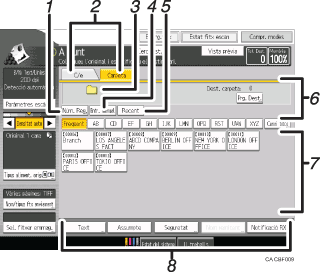
[Núm. Reg.]
Premeu per especificar un destinatari amb un número de registre de cinc dígits.
C/e / Carpeta
Premeu per canviar entre la pantalla Escaneja a carpeta i la pantalla Correu electrònic.
Canvieu també de pantalla quan envieu un fitxer simultàniament amb Escaneja a carpeta i per correu electrònic.
Icona d'Escaneja a carpeta
Indica que es visualitza la pantalla d'Escaneja a carpeta.
[Entr. manual]
Per especificar destinataris que no estan registrats a la llibreta d'adreces, premeu aquesta tecla per tal que es mostri el teclat i aleshores introduïu l'adreça de la carpeta de destinació.
[Recent]
Premeu aquesta tecla per seleccionar destinataris que s'han especificat recentment mitjançant [Entr. manual]. Si hi ha més d'un destinatari recent, premeu [
 ] o [
] o [ ] per desplaçar-vos de l'un a l'altre.
Camp de destinatari
S'hi mostra el destinatari especificat. Si s'ha especificat més d'un destinatari, premeu [
] o [] per desplaçar-vos pels destinataris.Llista de destinataris
Es mostra la llista de destinataris que hi ha registrats a la màquina.
Si no es poden visualitzar tots els destinataris, premeu [
] o [] per canviar de pantalla.El símbol (
 ) indica un destinatari de grup.
[Text] [Assumpte] [Seguretat] [Nom remitent] [Notificació RX]
Escriviu el missatge i especifiqueu-ne l'assumpte, la seguretat de correu electrònic (xifratge i una firma), remitent i si voleu utilitzar o no Message Disposition Notification. Les entrades s'utilitzaran per a la transmissió de correu electrònic en enviar fitxers simultàniament amb Escaneja a carpeta i a correu electrònic. Per obtenir més informació, vegeu Enviament de fitxers per correu electrònic
 .
.

