




Enviament de fitxers emmagatzemats
En aquesta secció s'explica principalment el procediment per seleccionar els fitxers per enviar.
Per obtenir informació detallada sobre la selecció de fitxers emmagatzemats i la configuració per al seu enviament, consulteu les pàgines respectives.
 Premeu [Sel. fitxer emmag.].
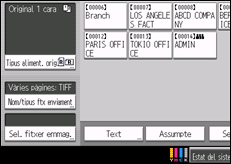
 Seleccioneu el fitxer que voleu enviar.
Podeu seleccionar diversos fitxers.
Els fitxers seleccionats s'enviaran per ordre de selecció.
Si premeu [Cua], només es visualitzen els fitxers que heu seleccionat en l'ordre en què s'enviaran.
Per obtenir més informació sobre com seleccionar els fitxers emmagatzemats, vegeu Visualització de la llista de fitxers emmagatzemats .
.
 Premeu [D'acord].
 Si és necessari, aneu a la pantalla d'E-mail o Escaneja a carpeta.
 Especifiqueu el destinatari i establiu qualsevol altra configuració necessària.
Per obtenir més informació sobre com enviar un fitxer per e-mail o Escaneja a carpeta, vegeu Procediment bàsic per a l'enviament de fitxers escanejats per correu electrònic o Procediment bàsic d'ús d'Escaneja a carpeta.
 Premeu la tecla [Inici].

Si seleccioneu un fitxer emmagatzemat que està protegit per contrasenya, es mostra una pantalla per introduir la contrasenya. Per seleccionar el fitxer, escriviu la contrasenya correcta i premeu [D'acord].
Quan la URL s'ha enviat per correu electrònic, el destinatari pot comprovar el fitxer emmagatzemat fent clic a la URL. Per obtenir més informació, vegeu Enviament de la URL per correu electrònic
.Podeu xifrar el correu electrònic o adjuntar-hi una signatura. Per obtenir més informació, vegeu Configuració de seguretat per a missatges de correu electrònic
.

