




Procediment bàsic per a l'enviament de fitxers escanejats per correu electrònic
 Assegureu-vos que no quedi cap configuració anterior.
Si hi ha alguna configuració anterior, premeu la tecla [Esborra modes].
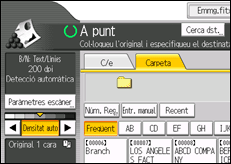
 Si es mostra la pantalla Escaneja a carpeta, premeu [C/e].
 Col·loqueu els originals.
 Si cal, premeu [Paràmetres escàner] per especificar els paràmetres d'exploració, com ara la resolució i la mida d'exploració.
Per obtenir més informació, vegeu Diversos paràmetres d'escaneig .
.
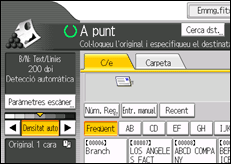
 Si cal, especifiqueu la densitat d'exploració.
Per obtenir més informació, vegeu Ajustament de la densitat de la imatge.
 Si cal, premeu [Tipus aliment. orig.] per especificar paràmetres com l'orientació dels originals.
Per obtenir més informació, vegeu Configuració del Tipus aliment. orig..
 Si cal, premeu [Nom/tipus ftx enviament] per especificar paràmetres com el format i el nom del fitxer.
Per obtenir més informació, vegeu Especificar el tipus i el nom del fitxer.
 Especifiqueu el destinatari.
Podeu especificar diversos destinataris.
Per obtenir més informació, vegeu Especificació de destinataris de correu electrònic.
 Si cal, premeu [Text] per escriure el missatge de correu electrònic.
Per obtenir més informació, vegeu Introducció del missatge de correu electrònic.
 Si cal, premeu [Assumpte] per especificar l'assumpte del missatge de correu electrònic.
Per obtenir més informació, vegeu "Introducció de l'Assumpte del correu electrònic.
 Per especificar el remitent del missatge, premeu [Nom remitent].
Per obtenir més informació, vegeu Especificació del remitent de correu electrònic.
 Si cal, premeu [Seguretat] per especificar [Xifratge] o [Firma].
Per obtenir més informació, vegeu Configuració de seguretat per a missatges de correu electrònic.
 Per utilitzar la notificació de disposició de missatge, premeu [Notificació RX ].
Si seleccioneu [Notificació RX], el remitent del c/e seleccionat rebrà una notificació per c/e si el destinatari ha obert el c/e.
 Premeu la tecla [Inici].

No podeu canviar de pantalla mentre s'estan especificant les destinacions. Per esborrar el destinatari especificat, visualitzeu-lo al camp de destinatari i, a continuació, premeu la tecla [Esborra].
Si heu seleccionat dos o més destinataris, podeu fer que els destinataris apareguin d'un en un en prémer [
 ] o [
] o [ ] al costat del camp de destinatari.
Per cancel·lar un destinatari seleccionat, premeu [
] o [] per visualitzar el destinatari al camp del destinatari i, tot seguit, premeu la tecla [Esborra]. Podeu cancel·lar un destinatari seleccionat d'una llista de destinataris tornant a prémer el destinatari seleccionat.A [Configuració del sistema], podeu especificar l'adreça de correu electrònic de l'administrador com a nom predeterminat del remitent. D'aquesta manera podreu enviar correu electrònic sense haver d'escriure res a [Nom remitent]. Per obtenir-ne informació detallada, consulteu el Manual de referència de la configuració del sistema i la xarxa.
En funció de la configuració de seguretat, l'usuari que ha iniciat sessió es pot especificar com a [Nom remitent].
Per utilitzar Message Disposition Notification, inicieu sessió com a usuari i especifiqueu el remitent. Tingueu en compte, però, que pot ser que no es transmeti el missatge de notificació de [Notificació RX] si el programari de correu electrònic del destinatari no admet la funció de "Message Disposition Notification".
Si premeu [Compr.Modes] abans de prémer la tecla [Inici], la pantalla inicial de l'escàner canvia la pantalla Comprovació modes. Podeu utilitzar aquesta pantalla per comprovar paràmetres com ara els destinataris. Per obtenir més informació, vegeu Compr. modes
.Si premeu [Vista prèvia] i comenceu a escanejar amb [Vista prèvia] seleccionat, es mostra la pantalla Vista prèvia. Podeu utilitzar-la per comprovar com s'exploren els originals i el paràmetre d'exploració que s'utilitza. Després de comprovar la vista prèvia, podeu especificar si voleu enviar el fitxer o no. Per obtenir més informació, vegeu Vista prèvia
.També podeu emmagatzemar un fitxer escanejat i, simultàniament, enviar-lo per correu electrònic. Per obtenir més informació, vegeu "Emmagatzematge i enviament per correu electrònic simultanis
.Quan el paràmetre [Seguretat] està configurat en [Xifratge], si seleccioneu diverses destinacions i el xifratge no està configurat per a algunes de les destinacions, apareix un missatge de confirmació abans d'enviar-se el fitxer.
Després d'enviar un missatge de correu electrònic, els camps de destinatari, remitent, assumpte, text i nom de fitxer s'esborren automàticament. Si voleu conservar-ne la informació, poseu-vos en contacte amb el distribuïdor local.

