



Grundläggande funktioner för att leverera filer
Detta avsnitt sammanfattar de grundläggande funktionerna för att leverera skannade filer med nätleveransskannern.

Du måste registrera mottagare och avsändare på förhand med leveransprogrammet ScanRouter installerat på leveransservern.
 Kontrollera att inga föregående inställningar är kvar.
Om en tidigare inställning kvarstår, tryck på [Nollställ].
 Om skärmen för e-post eller Skanna till mapp visas, tryck på
  för att växla till skärmen för nätleveransskanner.
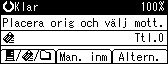
 Placera original.
 Vid behov, välj originaltyp.
För mer information, se "Välja originaltyp".
 Vid behov, ange skanningsdensiteten.
Mera information finns i "Justera bildens densitet".
 Ange mottagaren.
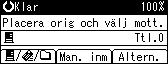
Du kan ange flera mottagare.
Mer information finns i "Ange leveransmottagare".
 Tryck vid behov på [Altern.] för att ange upplösning och originalens riktning.
För mer information, se "Ange sändningsalternativ".
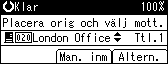
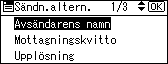
 Välj vid behov [Avsändarens namn] under [Altern.] för att ange avsändare.
Den avsändare du anger visas i e-postmeddelandets ämnesrad om det skickats via leveransservern. Välj avsändare från de avsändare som registrerats på leveransservern. För mer information, se "Ange avsändare".
 Välj vid behov [Bifoga ämne] under [Altern.] för att ange ett ämne.
Det ämne som anges här ställs in för e-post som skickas via leveransservern.
Mer information finns i "Ange ämne för e-postmeddelande som skall sändas med leveransservern".
 Tryck på [Start].
Vid skanning från originalglaset
Om du endast skannar ett original, tryck på [
 ] för att skicka den skannade filen.
Om du skannar två eller flera original, placera dem på maskinen och tryck på [Start]. Upprepa tills originalen har skannats och tryck sedan på [
].Vid skanning från ADF/ARDF
Överföringen startar direkt efter att originalen har skannats.

För att skicka e-post via leveransservern, tryck på [Man. inm] på leveransskärmen och ange mottagarens e-postadress. För mer information om hur man skriver in e-postadressen direkt, se "Skriva in en e-postasdress manuellt”.
Om du har valt två eller fler mottagare kan mottagarna visas en i taget genom att man trycker på [
 ] eller [
 ].
].Du makulerar en vald mottagare genom att visa mottagaren i mottagarfältet och sedan trycka på tangenten [Radera/Stopp].
Du kan använda kvittensfunktionen när du skickar e-post via leveransservern. Ett e-postmeddelande skickas till den avsändare som angavs i steg 8 som en bekräftelse på att mottagaren har öppnat det skickade meddelandet. För mer information om hur du aktiverar kvittensfunktionen, se "Ställa in kvittensfunktionen".
För att aktivera kvittensfunktionen måste inställningar göras för att skicka e-post via SMTP med leveransprogrammet ScanRouter. För mer information om hur du gör denna inställning, se handböckerna som medföljer leveransprogrammet ScanRouter. Observera dock att ett kvitto kanske inte kan skickas om mottagarens e-postprogram inte stöder MDN (Message Disposition Notification).
Registrera avsändarens e-postadress med leveransprogrammet ScanRouter i förväg.
Om du trycker på [Kontrollera mottagare] växlar startskärmen till skärmen för att kontrollera mottagare. Du kan använda denna skärm för att kontrollera uppgifterna om de mottagare som valts. För mer information, se "Kontrollera mottagare".
För att avbryta en skanning, tryck på knappen [Radera/Stopp].


