



Skärmen Nätverksleveransskanner
Detta avsnitt beskriver skärmens layout när nätverksleveransskannern används.
Huvudskärm
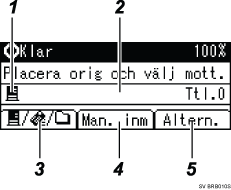
Då mottagare anges manuellt
Ikon för nätleveransskanner
Indikerar att skärmen för nätleveransskanner visas.
Mottagarfält
Visar en vald mottagare. Om två eller flera mottagare har valts, tryck på [
 ] eller [
 ] för att visa mottagare i den ordning de valts. Kontrollera valda mottagare genom att trycka på tangenten [Kontrollera mottagare].
E-post
 / Skanna till mapp
  / Nätleveransskanner
Tryck för att växla mellan skärmarna.
[Man. inm]
För att skicka en fil med e-post till en mottagare som inte finns registrerad i leveransserverns mottagarlista, tryck på [Man. inm] och ange sedan mottagarens e-postadress med hjälp av snabbvalstangenterna. För mer information om hur du skickar filer med e-post via leveransservern, se handböcker för leveransprogramvaran ScanRouter.
[Altern.]
Tryck för att göra skaninställningar.
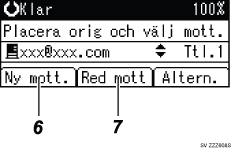
[Ny mott.]
För att välja flera mottagare efter att har angivit en e-postadress manuellt, tryck på [Ny mott.] och ange mottagarens e-postadress.
[Red mott.]
För att redigera en angiven e-postadress, tryck på [Red mott.] och ange den nya e-postadressen.

