



Välja originaltyp
Detta avsnitt förklarar hur du väljer originaltyp.
Välj originaltyp genom att trycka på [Färgskanning] i kombination med [Original].
Ange uppgifter om den valda originaltypen i [Originaltypinst.] under [Skannerfunktioner]. För mer information om [Originaltypinst.], se "Skannerfunktioner".
I följande tabell visas tangentkombinationerna med [Färgskanning] och [Original] och deras samband med [Originaltypinst.].
Standardinställningarna anges med fetstil.
Tangenten [Färgskanning] |
Tangenten [Original] |
[Originaltypinst.] |
|---|---|---|
På |
Text |
Typ 1(Färg: Text)
|
På |
Foto |
Typ 2(Färg: Foto)
|
Av |
Text |
Typ 3 (Svartvit: text)
|
Av |
Foto |
Typ 4 (Svartvit: foto)
|
 Tryck på [Färgskanning] för att växla mellan på och av.
Tangenten [Färgskanning] är på när indikeringslampan är tänd, och av då indikeringslampan är släckt.
 Tryck på [Original] för att välja text eller foto.
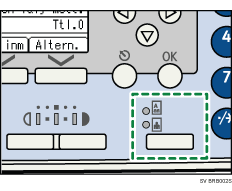
Indikeringslampan för vald originaltyp tänds.

För att skanna original i gråskala måste du först välja [Skannerfunktioner], [Originaltyp] följt av [Typ 3(Svartvit: Text)] eller [Typ 4(Svartvit Foto)] och sedan väljer du [Gråskala]. För att skanna dina original i gråskala, välj den originaltyp som du har angivit till [Gråskala]. För mer information om [Originaltyp], se "Skannerfunktioner".
Om bilder som skannats i gråskala inte blir tllräckligt tydliga kan du skanna om dem genom att välja [Typ 1(Färg: Text)] eller [Typ 2(Färg: Foto)].


