











 Handleidingen
 Inhoud
 Vorige
 Volgende


| | | |
| |||
| |||
| | | |
| HandleidingenInhoudVorigeVolgende | | |
In deze paragraaf worden de basisbewerkingen uitgelegd bij het werken met scan-to-folder.
Zorg ervoor dat alle oude instellingen verwijderd zijn.
Druk op de knop [Instellingen verwijderen] als een vorige instelling blijft staan.
Wanneer het scherm van de netwerkbezorgingsscanner of het e-mailscherm wordt weergegeven, drukt u op de toets [ ] om naar het scherm Scan-to-folder te schakelen.
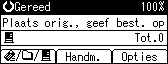
Plaats de originelen.
Indien nodig, selecteert u het origineeltype.
Voor meer informatie raadpleegt u "Origineeltype selecteren".
Geef indien noodzakelijk de scanbelichting op.
Zie "Belichting aanpassen" voor meer informatie.
Selecteer een bestemming.
U kunt meerdere bestemmingen opgeven.
Zie "Scan-to-folderbestemmingen opgeven" voor meer informatie.
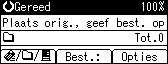
Indien nodig drukt u op [Opties] om de resolutie en de afdrukstand van de originelen op te geven.
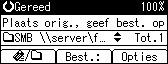
Voor meer informatie raadpleegt u "Verzendopties opgeven".
Druk op de [Start]-knop.
Bij het scannen vanaf de glasplaat
Wanneer u slechts een origineel scant, drukt u op de toets [ ] om het scanbestand te verzenden.
Wanneer u meerdere originelen scant, plaatst u ze in het apparaat en drukt u vervolgens op de toets [Start]. Herhaal deze stap tot de originelen gescand zijn en druk vervolgens op de toets [].
Wanneer vanuit de ADF/ARDF wordt gescand
Het verzenden begint meteen nadat de originelen gescand zijn.

Wanneer u meer dan een bestemming hebt geselecteerd, kunnen de bestemmingen een voor een worden weergegeven door op de toets [ ] of [
 ] te drukken.
Om een geselecteerde bestemming te annuleren, geeft u de bestemming weer in het bestemmingsveld en drukt u vervolgens op de knop [Wis/Stop]. Om een bestemming te annuleren die u in het adresboek hebt geselecteerd, drukt u opnieuw op de geselecteerde bestemming.
Als u het scannen wilt annuleren, drukt u op de knop [Wis/Stop].
 |
 | Copyright (C) 2010 |

