











 Handleidingen
 Inhoud
 Vorige
 Volgende


| | | |
| |||
| |||
| | | |
| HandleidingenInhoudVorigeVolgende | | |
In deze paragraaf wordt de schermindeling voor het verzenden van scanbestanden via scan-to-folder uitgelegd.
Hoofdscherm
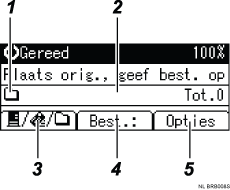
Wanneer een bestemming handmatig wordt ingevoerd
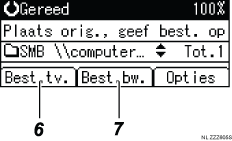
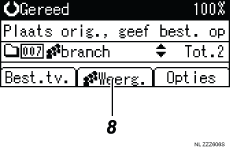
Wanneer een groep geselecteerd is als bestemming
Scan-to-folder pictogram
Geeft aan dat het scherm Scan-to-folder wordt weergegeven.
Bestemmingsveld
Toont een geselecteerde bestemming. Wanneer meerdere bestemmingen geselecteerd zijn, drukt u op de toets [ ] of [
 ] om de bestemmingen weer te geven in de volgorde waarin ze geselecteerd zijn. Om de geselecteerde bestemming te controleren, drukt u op de toets [Controleer bestemming].
E-mail  / Scan-to-folder
  / Netwerkbezorgingsscanner
Druk in om tussen de schermen te wisselen. U kunt deze toets ook gebruiken om tussen de functies E-mail en Scan-to-folder wisselen wanneer een bestand tegelijkertijd naar zowel e-mail- als Scan-to-folderbestemmingen wordt verzonden.
[Best.:]
Wanneer een bestemming wordt opgegeven die niet geregistreerd is, drukt u op [Best.:] en voert u vervolgens het pad in naar de bestemming met behulp van de Snelkiezen-toetsen.
[Opties]
Druk dit in om de scaninstellingen in te voeren en de formaten op te geven van de bestanden die u wilt versturen.
[Best.tv.]
Druk dit in om een handmatig ingevoerd mappad als een bestemming toe te voegen.
[Best.bw.]
Druk dit in om een handmatig ingevoerd mappad aan te passen of te wijzigen.
[Weerg.]
Druk dit in om de bestemmingen te controleren die in een groep zijn geregistreerd.
 |
 | Copyright (C) 2010 |
