











 Handleidingen
 Inhoud
 Vorige
 Volgende


| | | |
| |||
| |||
| | | |
| HandleidingenInhoudVorigeVolgende | | |
In deze paragraaf wordt uitgelegd hoe een origineeltype moet worden geselecteerd.
Selecteer een orgineeltype met behulp van de toets [Kleurenscan] in combinatie met de toets [Origineel].
Geef de details van het geselecteerde origineeltype op met behulp van [Origineel type instelling] onder [Scannereigenschappen]. Voor meer informatie over [Origineel type instelling] raadpleegt u "Scannereigenschappen".
In de onderstaande tabel worden de toetscombinaties [Kleurenscan] en [Origineel] en hun relatie met [Origineel type instelling] uitgelegd.
De standaard instellingen worden vetgedrukt getoond.
Toets [Kleurenscan] |
Toets [Origineel] |
[Origineel type instelling] |
|---|---|---|
Aan |
Tekst |
Type 1(Kleur:Tekst)
|
Aan |
Foto |
Type 2(Kleur:Foto)
|
Uit |
Tekst |
Type 3(Z&W:Tekst)
|
Uit |
Foto |
Type 4(Z&W:Foto)
|
Druk op de toets [Kleurenscan] om tussen aan en uit te schakelen.
De toets [Kleurenscan] is ingeschakeld wanneer het indicatielampje brandt en uitgeschakeld wanneer het indicatielampje gedoofd is.
Druk op de toets [Origineel] om tekst of foto te selecteren.
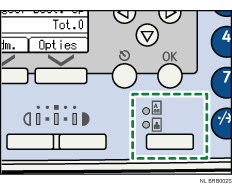
Het indicatielampje van het geselecteerde origineeltype gaat branden.

Om originelen in grijswaarden in te scannen, moet u eerst [Scannereigenschappen] selecteren, dan [Origineel type] en vervolgens [Type 3(Z&W:Tekst)] of [Type 4(Z&W:Foto)]. Selecteer als laatste [Grijswaarden]. Om uw orginelen vervolgens in grijswaarden in te scannen, moet u het origineeltype dat u plaatst instellen op [Grijswaarden]. Voor meer informatie over [Origineel type] raadpleegt u "Scannereigenschappen".
Wanneer afbeeldingen die in grijswaarden gescand zijn niet duidelijk genoeg zijn, kunt u ze opnieuw scannen door [Type 1(Kleur:Tekst)] of [Type 2(Kleur:Foto)] te selecteren.
 |
 | Copyright (C) 2010 |

