











 Handleidingen
 Inhoud
 Vorige
 Volgende


| | | |
| |||
| |||
| | | |
| HandleidingenInhoudVorigeVolgende | | |
In deze paragraaf wordt de basisbewerking voor het bezorgen van scanbestanden met behulp van de netwerkbezorgingsscanner beschreven.

U moet bestemmingen en afzenders vooraf registreren met de ScanRouter-bezorgingssoftware die op de bezorgingsserver is geïnstalleerd.
Zorg ervoor dat alle oude instellingen verwijderd zijn.
Druk op de knop [Instellingen verwijderen] als een vorige instelling blijft staan.
Wanneer het scherm e-mail of scan-to-folder wordt weergegeven, drukt u op [ ] om naar het scherm netwerkbezorgingsscanner te schakelen.
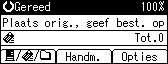
Plaats de originelen.
Indien nodig, selecteert u het origineeltype.
Voor meer informatie raadpleegt u "Origineeltype selecteren".
Geef indien noodzakelijk de scanbelichting op.
Zie "Belichting aanpassen" voor meer informatie.
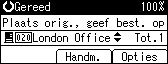
Selecteer de bestemming.
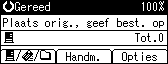
U kunt meerdere bestemmingen opgeven.
Zie "Bezorgingsbestemmingen opgeven" voor meer informatie.
Indien noodzakelijk, drukt u op [Opties] om de resolutie en de invoerrichting van de orginelen op te geven.
Voor meer informatie raadpleegt u "Verzendopties opgeven".
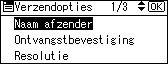
Indien noodzakelijk, selecteert u [Naam afzender] onder [Opties] en geeft u vervolgens de afzender op.
De afzender die u opgeeft, verschijnt in de onderwerpregel van de e-mail die via de bezorgingsserver wordt verzonden. Selecteer de afzender uit de bestemmingen die geregistreerd zijn in de bezorgingsserver. Voor meer informatie raadpleegt u "Afzender opgeven".
Indien noodzakelijk, selecteert u [Onderwerp bijvoegen] onder [Opties] en geeft u vervolgens het onderwerp op.
Het onderwerp dat hier wordt ingevoerd, is ingesteld voor de e-mail die via de bezorgingsserver wordt verzonden.
Zie "Het onderwerp van de te verzenden e-mail via de bezorgingsserver opgeven" voor meer informatie.
Druk op de [Start]-knop.
Bij het scannen vanaf de glasplaat
Wanneer u slechts een origineel scant, drukt u op de toets [ ] om het scanbestand te verzenden.
Wanneer u meerdere originelen scant, plaatst u ze in het apparaat en drukt u vervolgens op de toets [Start]. Herhaal deze stap tot de originelen gescand zijn en druk vervolgens op de toets [].
Wanneer vanuit de ADF/ARDF wordt gescand
Het verzenden begint meteen nadat de originelen gescand zijn.

Om e-mail via de bezorgingsserver te verzenden, drukt u op [Handm.] in het bezorgingsscherm en voert u vervolgens het e-mailadres van de bestemming in. Voor meer informatie over de procedure voor het handmatig invoeren van e-mailadressen raadpleegt u "Een e-mailadres handmatig invoeren".
Wanneer u twee of meer bestemmingen hebt geselecteerd, kunnen de bestemmingen een voor een worden weergegeven door op de toets [ ] of [
 ] te drukken.
Om een geselecteerde bestemming te annuleren, geeft u de bestemming weer in het bestemmingsveld en drukt u vervolgens op de knop [Wis/Stop].
U kunt de functie ontvangstbevestiging gebruiken wanneer u e-mail via de bezorgingsserver verstuurt. Een e-mail wordt verzonden naar de afzender die geselecteerd is in stap 8, waarmee hij wordt geïnformeerd dat de ontvanger zijn/haar e-mail heeft gelezen. Voor meer informatie over de procedure voor het instellen van de functie ontvangstbevestiging zie "De functie Ontvangstbevestiging instellen".
Om de functie ontvangstbevestiging in te schakelen, moet u de instellingen invoeren om e-mail te versturen via SMTP met de ScanRouter-bezorgingssoftware. Voor meer informatie over de wijze waarop deze instelling moet worden opgegeven, raadpleegt u de handleidingen die bij de ScanRouter-bezorgingssoftware zijn geleverd. Houd er wel rekening dat wanneer de e-mailtoepassing van de ontvanger de Message Disposition Notification (MDN) niet ondersteunt, de e-mail met de ontvangstbevestiging wellicht niet wordt teruggestuurd.
Registreer vooraf het e-mailadres van de afzender met behulp van de ScanRouter-bezorgingssoftware.
Als u op de knop [Controleer bestemming] drukt, schakelt het beginscherm van de scannerfunctie over naar het scherm Best. contr. om de details van de geselecteerde bestemmingen te controleren. Zie "Bestemming controleren" voor meer informatie.
Als u het scannen wilt annuleren, drukt u op de knop [Wis/Stop].
 |
 | Copyright (C) 2010 |

