











 Handleidingen
 Inhoud
 Vorige
 Volgende


| | | |
| |||
| |||
| | | |
| HandleidingenInhoudVorigeVolgende | | |
In deze paragraaf wordt de schermindeling beschreven bij het gebruik van de netwerkbezorgingsscanner.
Hoofdscherm
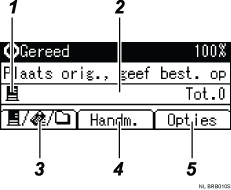
Wanneer een bestemming handmatig wordt ingevoerd
Pictogram netwerkbezorgingsscanner
Geeft aan dat het scherm netwerkbezorgingsscanner is weergegeven.
Bestemmingsveld
Toont een geselecteerde bestemming. Wanneer meerdere bestemmingen geselecteerd zijn, drukt u op de toets [ ] of [
 ] om de bestemmingen weer te geven in de volgorde waarin ze geselecteerd zijn. Om de geselecteerde bestemming te controleren, drukt u op de toets [Controleer bestemming].
E-mail  / Scan-to-folder
  / Netwerkbezorgingsscanner
Druk in om tussen de schermen te wisselen.
[Handm.]
Om een bestand per e-mail via de bezorgingsserver te verzenden naar een bestemming die niet is geregistreerd in de bestemmingslijst van de bezorgingsserver, drukt u op [Handm.] en voert u vervolgens het e-mailadres in van de bestemming met behulp van de Snelkiezen-toetsen. Voor meer informatie over de wijze waarop een bestand per e-mail via de bezorgingsserver kan worden verzonden, raadpleegt u de handleidingen van de ScanRouter-bezorgingssoftware.
[Opties]
Druk dit in om scaninstellingen in te voeren.
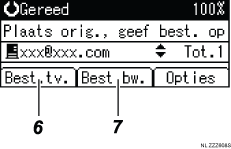
[Best.tv.]
Wanneer meerdere bestemmingen worden geselecteerd na het handmatig invoeren van een e-mailadres, drukt u op [Best.tv.] en voert u vervolgens het e-mailadres in van de bestemming.
[Best.bw.]
Wanneer een e-mailadres dat is ingevoerd, wordt gewijzigd, drukt u op [Best.bw.] en voert u het nieuwe e-mailadres in.
 |
 | Copyright (C) 2010 |
