












 Handleidingen
 Inhoud
 Vorige
 Volgende


| | | |
| |||
| |||
| | | |
| HandleidingenInhoudVorigeVolgende | | |
Met de handinvoer kunt u op niet-standaard papier kopiëren.
Gebruik de handinvoer om te kopiëren op OHP-transparanten, etiketten, kalkpapier en papier dat niet in de papierladen kan worden geplaatst.

De functie Duplex kan niet worden uitgevoerd op papier dat wordt ingevoerd vanuit de handinvoer. Wanneer [1-zijdig  2-zijdig] wordt geselecteerd, dient u de instelling te annuleren. U kunt ook de oorspronkelijke instellingen wijzigen. Zie "De standaardfuncties van het beginscherm van het apparaat wijzigen".
Op papier met een verticale lengte van 100 - 305 mm (3,94 - 12 inch) en een horizontale lengte van 148 - 457, 2 mm (5,83 - 18 inch) kan gekopieerd worden vanuit de handinvoerlade (139 - 305 mm (5,48 - 12 inch) verticale lengte wanneer de afdrukken afgeleverd worden op de staffellade van de Finisher SR5000).
Het apparaat detecteert automatisch de volgende formaten als standaard kopieerpapier:
Metrische versie: A3 , A4
, A4 , A5, 8 × 13, 100 × 148 mm
Inch-versie: A3, A4, 11 × 17, 81/2 × 14, 81/2 × 11, 51/2 × 81/2, 100 × 148 mm
Als u een ander papierformaat wilt gebruiken dan hierboven vermeld, zorg er dan voor het formaat op te geven.
Wanneer er gekopieerd wordt op OHP-transparanten, papier van 65 g/m2 (ongeveer 17 lb. bankpost) of minder of op papier van 81 g/m2 (ongveer 20 lb. bankpost) of zwaarder, dan dient u de papiersoort en het formaat van het papier op te geven in Papierlade-instellingen in Gebruikersinstellingen.. Voor meer informatie over Papierlade-instellingen, zie de Handleiding Netwerk- en Systeeminstellingen.
Gebruik geen gekleurde OHP-transparanten met een coating die makkelijk kan smelten.
Het maximale aantal vellen dat u tegelijkertijd kan invoeren, hangt af van het type papier. Plaats niet meer papier dan tussen de papiergeleiders op de handinvoer past.
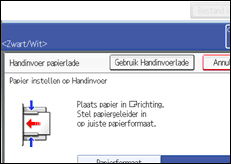
[Gebruik handinvoerlade]
Druk op [Gebruik handinvoerlade] om een beschrijving over het gebruik van de handinvoer weer te geven.
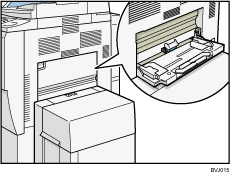
Open de handinvoer.
Voer het papier in met de afdrukzijde naar boven totdat u een piep hoort en positioneer vervolgens de papiergeleiders op basis van het papierformaat.
Als de geleiders niet tegen het papier aandrukken, kunnen afbeeldingen verdraaid raken of wordt het papier verkeerd ingevoerd.
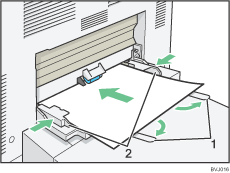
Verlengstuk
Papiergeleiders
Druk op de toets [Handinvoer] en druk vervolgens op de toets [ ].
].
Selecteer het formaat en type van het papier.
Druk op [OK].
Plaats de originelen en druk vervolgens op de toets [Start].
Wanneer de kopieeropdracht is voltooid, drukt u op de toets [Instellingen verwijderen] om de instellingen te wissen.

Sommige soorten papier kunnen mogelijk niet juist herkend worden wanneer die geplaatst worden in de handinvoer. Wanneer dit gebeurt, dient u het papier eruit te halen en opnieuw in de handinvoer te plaatsen.
Plaats niet meer papier dan tussen de papiergeleiders op de handinvoerlade past. Als u teveel papier in de handinvoer plaatst kan dit resulteren in verkeerde invoer en verwrongen afbeeldingen.
De onderstaande papierformaten kunnen als standaardformaat worden geselecteerd:
A3, A4, A5, A6, B4 JIS, B5 JIS, B6 JIS, 12 × 18, 11 × 17, 81/2 × 14, 81/2 × 13, 81/2 × 11, 81/4 × 14, 81/4 × 13, 8 × 13, 8 × 101/2,
8 × 10, 71/4 × 101/2, 51/2 × 81/2, 11 × 15, 11 × 14, 10 × 15, 10 × 14, 100 × 148 mm
Om A4, 81/2 × 11 of grotere papierformaten te ondersteunen, trekt u het verlengstuk uit.
Om papierstoringen te voorkomen moet u het papier losschudden voordat u het op de lade plaatst.
Wanneer de functie Sorteren geselecteerd is, druk dan op de []-toets nadat alle originelen gescand zijn.
Wanneer het Geluid paneeltoetsen is uitgeschakeld, klinkt er geen geluid als u papier in de handinvoerlade invoert. Voor meer informatie over Geluid paneeltoetsen, zie de Handleiding Netwerk- en Systeeminstellingen.
Afdrukken op speciaal papier zoals OHP-transparanten en dik papier kan langzamer zijn dan afdrukken op gewoon papier.
Wanneer u op kalkpapier kopieert, dan moet u het type en het formaat van het papier opgeven.
Wanneer u meerdere originelen kopieert vanuit de handinvoerlade, worden de pagina's in omgekeerde volgorde geleverd omdat de standaard fabrieksinstelling met de afdrukzijde naar boven is. U kunt de instellingen wijzigen onder Kopie uitvoerzijde methode in Handinvoermodus in Gebruikersinstellingen.
Als u originelen op de glasplaat legt en u wilt dat de kopieën met de bedrukte zijde naar beneden toe gericht afgeleverd worden, selecteer dan Tekstzijde onder voor zowel Uitv. tekstzijde omh. methode in Glasmodus en Uitv. tekstzijde omh. meth. in Handinv.modus in de Gebruikersinstellingen.
Selecteer altijd Tekstzijde boven onder Uitv. tekstzijde omh. meth. in Handinv.modus in Gebruikersinstellingen wanneer u op speciaal papier zoals zelfklevende etiketten kopieert. Als u Tekstzijde onder selecteert, kan het papier vastlopen.
Voor meer informatie over de Uitvoermethode in de Glasplaatmodus en de Uitvoermethode in de Handinvoermodus, zie "Invoer/uitvoer".
Als u tabbladen selecteert (papiergewicht maximaal 199 g/m2, 110 lb. index), kunt u geen kopieën met de bedrukte zijde naar boven toe laten afleveren.
Wanneer u OHP(transparant), Etiketten, Dik papier 2 of Dik papier 3 selecteert in 'Papiertype: Handinvoerlade', dan kunt u de kopieën niet met de bedrukte zijde naar beneden toe laten afleveren.
Afhankelijk van de omgeving waarin het apparaat wordt gebruikt, kunt u soms een ritselend geluid horen van papier dat door het apparaat beweegt. Dit geluid geeft geen storing aan.
Wij raden u aan voor het projecteren van OHP-transparanten een overheadprojector te gebruiken van minimaal 4000ANSI lumen.
 |
 | Copyright (C) 2009 |

