












 Contenido
 Anterior
 Siguiente


| | | |
| |||
| |||
| | | |
| ContenidoAnteriorSiguiente | | |
Para actualizar el driver de impresora, desinstale el anterior driver de impresora antes de instalar el nuevo.

El Control de estado instalado con el driver de impresora actual se desinstala junto con el driver.
Los ajustes personalizados registrados también se eliminan. Para seguir utilizando los ajustes personalizados registrados, guárdelos como archivos de ajustes personalizados antes de la desinstalación.
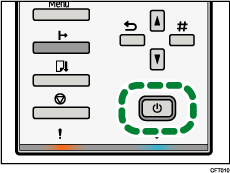
Pulse la tecla [Alimentación] de la impresora para apagarla.
En el menú [Inicio], haga clic en [Impresoras y faxes].
Haga clic en el icono de la impresora y haga clic en [Eliminar] del menú [Archivo].
Aparecerá un mensaje de confirmación.
Haga clic en [Sí].
Se desinstalará el driver de impresora.
Haga clic en [Propiedades del servidor] en el menú [Archivo].
Haga clic en la pestaña [Drivers].
En la lista [Drivers de impresora instalados:], seleccione [Nombre de impresora] y, a continuación, haga clic en [Quitar].
Aparecerá un mensaje de confirmación.
Haga clic en [Sí].
Haga clic en [Cerrar].
En el menú [Herramientas] haga clic en [Opciones de carpeta...].
Haga clic en la ficha [Vista].
En el cuadro [Configuración avanzada:] haga clic en [Mostrar todos los archivos y carpetas ocultos] y, a continuación, cancele la selección de la casilla de verificación [Ocultar las extensiones de archivo para tipos de archivos conocidos].
Haga clic en [Aceptar].
En el menú [Inicio] haga clic en [Buscar].
Haga clic en [Todos los archivos y carpetas] e introduzca el nombre del modelo (p. ej. gelsprinter GX e7700) en el campo [Todo o parte del nombre del archivo:].
En el cuadro [Buscar en:] seleccione el disco duro en el que se ha instalado Windows y haga clic en [Búsqueda].
Haga clic con el botón secundario en el archivo que aparece como resultado de la búsqueda y haga clic en [Eliminar].
Se desinstalará el archivo INF.
Después de desinstalar el driver de impresora, reinicie Windows.

Si desea información detallada sobre cómo almacenar los ajustes personalizados registrados, consulte la ayuda del driver de impresora.
Si desea más información sobre cómo actualizar el driver de impresora, póngase en contacto con su distribuidor o con un representante del servicio técnico.
 |
 | Copyright (C) 2009-2011 |
