




Grunninnstillinger.
Denne delen beskriver brukerverktøyene i menyen Grunninnstillinger under Faksfunksjoner.
Parameterinnstillinger
Med brukerparametre kan du tilpasse ulike innstillinger etter dine egne behov.
Hvis du vil ha informasjon om parameterinnstillingene, kan du se "Parameterinnstillinger".
Parameterinnstilling: skriv ut liste
Du kan skrive ut listen over parameterinnstillinger.
Skriv ut denne listen for å se de gjeldende brukerparameterinnstillingene. Ikke alle parameterinnstillingene blir skrevet ut.
Trykk på [Faksfunksjoner].
Trykk på [Grunninnstillinger].
Trykk på [Parameterinnstilling: skriv ut liste].
Trykk på [Start]-tasten.
For å stoppe utskriften før du trykker på [Start]-tasten, trykker du på [Avbryt] eller [Slett/stopp]-tasten.
Trykk [Brukerverktøy/telleverk]-tasten.
Program lukket nettverkskode
Registrer en ID for kommunikasjon i lukket nettverk.
Trykk på [Faksfunksjoner].
Trykk på [Grunninnstillinger].
Trykk på [Programmer kode for lukket nettverk].
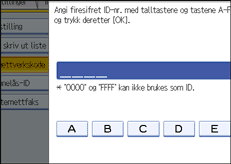
Angi en ID ved hjelp av talltastene og [A] til [F], og trykk på [OK].
Registrer et firesifret tall ved hjelp av 0 til 9 og A til F (unntatt 0000 og FFFF).
Trykk [Brukerverktøy/telleverk]-tasten.
Programmer minnelås-ID
Registrer en minnelås-ID som skal angis før utskrift av dokumenter når funksjonen for minnelåsmottak er aktivert.
Trykk på [Faksfunksjoner].
Trykk på [Grunninnstillinger].
Trykk på [Programmer minnelås-ID].
Angi en ID ved hjelp av talltastene, og trykk på [OK].
En minnelås-ID kan være hvilket som helst firesifret tall, unntatt 0000.
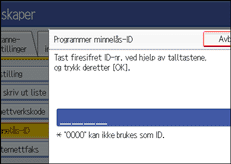
Hvis du gjør en feil, trykk på [Slett] eller [Slett/stopp] før du trykker på [OK], og prøv på nytt.
Trykk [Brukerverktøy/telleverk]-tasten.
Hvis du vil ha mer informasjon om å skrive ut en fil som er mottatt med minnelås, kan du se "Skrive ut en fil mottatt med minnelås".
Innstillinger for internettfaks
Du kan velge om du vil vise Internettfaks-ikonet eller ikke. Når du vil sende en Internett-faks, setter du alternativet til På for å vise ikonet.
Standardinnstillingen er Av.
Velg telefon med skive eller trykknapper
Bruk denne funksjonen til å velge en linjetype når maskinen er koblet til en G3 analog linje.
Nummerskive- og taster kan velges.
Denne funksjonen er ikke tilgjengelig i enkelte områder.
Standardinnstillingen er Tastafon.
Trykk på [Faksfunksjoner].
Trykk på [Grunninnstillinger].
Trykk på [Velg telefon med skive/tastafon].
Trykk på [Tastafon] eller [Telefon med nummerskive (10PPS)] for å velge linjen, og trykk på [OK].
Trykk [Brukerverktøy/telleverk]-tasten.
Programmer faksinformasjon
Programmer informasjon som skal vises på skjermbildet på den andre maskinen og skrives ut som en rapport. Følgende informasjon kan programmeres.
Fakshode
Eget navn
Eget faksnummer
Hvis vil ha mer informasjon om hvordan du programmerer faksinformasjon, kan du se "Registrere faksinformasjon".
Tillat H.323
Spesifiser om H.323 skal brukes til IP-faks overføringer eller ikke.
Standardinnstillingen er Av.
Tillat SIP
Spesifiser om SIP skal brukes til IP-faks overføringer eller ikke.
Standardinnstillingen er Av.
H.323-innstillinger
Angi IPv4-adresse eller vertsnavn, og alias-telefonnummer for gatekeeperen.
Hvis du velger "På" ved hjelp av brukerparameterne, kan du bruke gatekeeper-serveren. Se "Parameterinnstillinger" (bryter 34, bit 0).
Du kan bruke tall og symboler (“ ” and “
 ”) til å registrere alias-telefonnummer i H.323-innstillinger. Pass på at du oppgir disse tegnene på riktig måte.
Trykk på [Faksfunksjoner].
Trykk på [Grunninnstillinger].
Trykk på [H.323-innstillinger].
Trykk på [Endre] for hver egenskap.
Angi IPv4-adressen eller vertsnavnet og aliastelefonnummeret og trykk på [OK].
Trykk på [OK].
Trykk [Brukerverktøy/telleverk]-tasten.
SIP-innstillinger
Angi SIP-serverens IP-adresse eller vertsnavn og SIP-brukernavnet. Du kan registrere enten en IPv4- eller IPv6-adresse for SIP-serveren. Du kan ikke registrere en IPv4-mappet adresse.
Hvis du velger "På" ved hjelp av brukerparameterne, kan du bruke SIP-serveren. Se "Parameterinnstillinger" (bryter 34, bit 1).
Du kan bruke alfanumeriske symboler (små og store bokstaver) og symboler (“;”, “?”, “:”, “&”, “=”, “ ”, “$”, “,”, “-”, “_”, “.”, “!”, “
 ”, “”, “”, “'”, “(”, “)”, “%”, “/”, “[”, “]” and “@”) til å registrere SIP-brukernavn i SIP-innstillingene. Pass på at du oppgir disse tegnene riktig.
Bruk tall og punktum (“.”) til å oppgi riktige IP-adresser for portvakten, SIP-serveren og gateway. Ta kontakt med administrator for å få riktige IP-adresser.
Trykk på [Faksfunksjoner].
Trykk på [Grunninnstillinger].
Trykk på [SIP-innstillinger].
Trykk på [Endre] for hver egenskap.
En proxyserver videreformidler anropsforespørsler og svar.
En omdirigeringsserver behandler forespørsler om destinasjoner.
En registreringsserver registrerer plasseringsinformasjon for brukeragenter (som samsvarer med telefoner eller fakser på offentlige telefonlinjer) på et IP-nettverk.
Angi IP-adressen eller vertsnavnet og SIP-brukernavnet, og trykk på [OK].
Angi om du vil utføre en SIP-digest-autentisering eller ikke.
Hvis du velger [På], angi passordet med opptil 128 tegn.
Trykk på [OK].
Trykk [Brukerverktøy/telleverk]-tasten.
Programmer / endre / slette gateway
Registrer, endre eller slett gatewayen som brukes for sending til IP-faks. Du kan registrere enten en IPv4- eller IPv6-adresse for gatewayen. Du kan ikke registrere en IPv4-mappet adresse.
Programmere/endre
Trykk på [Faksfunksjoner].
Trykk på [Grunninnstillinger].
Trykk på [Programmer/endre/slette gateway].
Bekreft at [Programmer / endre] er valgt.
Trykk på en VoIP-gateway for å registrere.
Når du registrerer en ny VoIP-gateway, trykk [Ikke programmert].

Trykk på [Endre] for “Prefiks”.
Angi pefikset ved hjelp av talltastene, og trykk på [OK].
For å endre det eksisterende prefikset, trykk på [Slett], og angi et nytt prefiks.
For dokumenter som sendes med en VoIP-gateway til G3-faks, kan prefikser brukes. Hvis de første sifrene i IP-faksnummeret og den gateway-spesifikke prefiksen er identiske, kan dokumenter sendes med de registrerte sifrene til gateway. Hvis for eksempel både 03 og 04 er registrert som gateway-nummer samtidig som 0312345678 er angitt, kan dokumenter sendes via en VoIP-gateway der 03 brukes som prefiks.
Når du vil bruke gatewayene uavhengig av IP-faks-destinasjonsnumrene, rsgistrer bare gateway-adressen uten å registrere prefikset.
Velg en protokoll.
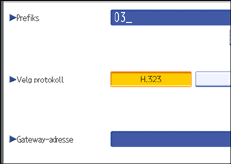
Trykk på [Endre] for "Gateway-adresse".
Angi gateway-adressen og trykk på [OK].
Trykk på [OK].
Trykk [Brukerverktøy/telleverk]-tasten.
Slett
Trykk på [Faksfunksjoner].
Trykk på [Grunninnstillinger].
Trykk på [Programmer/endre/slette gateway].
Trykk [Slett], og velg deretter VoIP-gateway som skal slettes.
Trykk [Slett] på den bekreftende meldingen.
Hvis du ikke vil slette gatewayen du har valgt, trykk på [Nei].
Trykk på [Avslutt].
Trykk [Brukerverktøy/telleverk]-tasten.
Menybeskyttelse
Dersom du bruker menybeskyttelse, kan du forhindre at uautoriserte brukere endrer brukerverktøyene.
Hvis du vil ha mer informasjon, spør administrator.
E-postinnstillinger
Angi hvorvidt eller ikke du skal bruke "E-post" i faksfunksjoner.
Standardinnstillingen er Av.
Mappeinnstilling
Angi om du vil bruke "mappe" i faksfunksjoner eller ikke.
Standardinnstillingen er Av.


