






Aj. Alim. papier
Si les lignes horizontales ne sont pas bien alignées, que les images ne sont pas nettes ou qu'une ligne noire ou blanche est imprimée à intervalles réguliers, imprimez un test et ajustez le paramètre d'alimentation papier.
 Appuyez sur la touche [Menu].
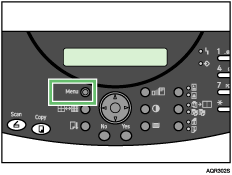
 Appuyez sur la touche [
 ] ou [
 ] pour accéder à l'option [Maintenance], puis sur la touche [Yes].
| Maintenance? OK=Yes / ou 1-9 |
 Appuyez sur la touche [] ou [] pour accéder à l'option [Aj. Alim. papier], puis sur la touche [Yes].
| 5 Aj. Alim. papier? OK=Yes |
 Appuyez sur la touche [
 ] ou [
 ] pour accéder à l'option [Trame test impress], puis sur la touche [Yes].
| *Trame test impress, & Yes |
Un test permettant d'ajuster l'alimentation du papier est imprimé.
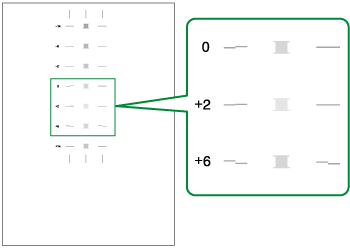
 Vérifiez les valeurs d'ajustement optimales sur le test imprimé.
La valeur d'ajustement optimale est le numéro qui apparaît à gauche du carré gris le plus clair avec des lignes horizontales droites des deux côtés. Quand ce numéro est " 2", la valeur d'ajustement optimale est "2".
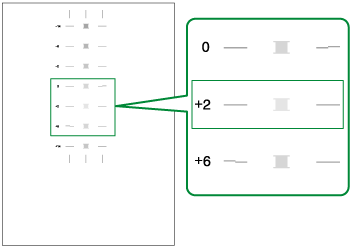
Quand les lignes horizontales à côté du carré gris le plus clair sont interrompues, sélectionnez la valeur d'ajustement optimale en vous référant aux lignes interrompues du côté opposé. Quand le carré "2" est le carré gris le plus clair et que les lignes horizontales "6" sont interrompues dans la direction opposée, la valeur d'ajustement optimales est comprise entre "3" et "5". Après l'ajustement, vérifiez les résultats.
 Appuyez sur la touche [] ou [] pour accéder à l'option [Ajuster], puis sur la touche [Yes].
| *Ajuster , & Yes |
 Appuyez sur la touche [] ou [] pour entrer la valeur d'ajustement (
 14 à 14) après l'étape , puis sur la touche [Yes].
| Ajuster=+14 , & Yes |
 Appuyez sur la touche [No] pour afficher "Annuler ?", puis sur la touche [Yes].
| Annuler? Yes / Continuer=No |
L'écran Maintenance apparaît.
 Appuyez sur la touche [No].
L'écran initial apparaît.

