






Alignement
Suivez la procédure ci-dessous pour ajuster l'endroit où commence l'impression sur le papier chargé dans chaque magasin après avoir contrôlé le test imprimé.
 Appuyez sur la touche [Menu].
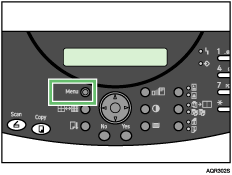
 Appuyez sur la touche [
 ] ou [
 ] pour accéder à l'option [Maintenance], puis sur la touche [Yes].
| Maintenance? OK=Yes / ou 1-9 |
 Appuyez sur la touche [] ou [] pour accéder à l'option [Alignement], puis sur la touche [Yes].
| 6 Alignement? OK=Yes |
 Appuyez sur la touche [
 ] ou [
 ] pour accéder à l'option [Trame test impr.], puis sur la touche [Yes].
| *Trame test impr. , & Yes |
Pour imprimer le motif test enregistré, chargez du papier au format A4 ou Letter dans le magasin à utiliser.
 Appuyez sur la touche [] ou [] pour sélectionner un magasin papier, puis sur la touche [Yes].
| *Magasin 1 Magasin , & Yes |
 Appuyez sur la touche [] ou [] pour sélectionner un type de papier, puis sur la touche [Yes].
| *Normal Brill. , & Yes |
Un test permettant d'ajuster la position de départ d'impression est imprimé.
 Vérifiez les valeurs d'ajustement optimales sur le test imprimé.
 Pliez la feuille du test en deux dans le sens de la longueur.
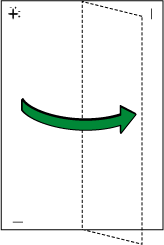
 La valeur d'ajustement optimale est la différence entre la ligne verticale et la ligne verticale de la croix que l'on voit en mettant la feuille devant la lumière. Si la différence est un repère d'étalonnage dans la direction "
 ", la valeur optimale d'ajustement du [Norm. (X)] est "1".

 Pliez le test en deux dans le sens de la largeur et vérifiez la valeur d'ajustement du [Norm. (Y)].
Les valeurs d'ajustement sont de l'ordre de 1 incrément.
 Appuyez sur la touche [] ou [] pour accéder à l'option [Ajuster], puis sur la touche [Yes].
| *Ajuster , & Yes |
 Appuyez sur la touche [] ou [] pour sélectionner un magasin papier, puis sur la touche [Yes].
| *Magasin 1 Magasin , & Yes |
 Appuyez sur la touche [] ou [] pour sélectionner le paramètre à ajuster, puis appuyez sur la touche [Yes].
| *Norm. (X) Norm. (Y, & Yes |
 Appuyez sur la touche [] ou [] pour entrer les valeurs d'ajustement (
 40 à 40) dans le [Norm. (X)] après l'étape , puis sur la touche [Yes].
| Ajuster=0 OK=Yes |
 Appuyez sur la touche [] ou [] pour entrer les valeurs d'ajustement (40 à 40) dans le [Norm. (Y)] après l'étape, puis sur la touche [Yes].
| Ajuster=0 OK=Yes |
 Appuyez sur la touche [No] pour afficher "Annuler ?", puis sur la touche [Yes].
| Annuler? Yes / Continuer=No |
L'écran Maintenance apparaît.
 Appuyez sur la touche [No].
L'écran initial apparaît.

