






Position têtes
Suivez la procédure ci-dessous pour imprimer un test et ajuster les positions des têtes d'impression si les lignes verticales ne sont pas bien alignées ou que les couleurs imprimées sont floues.
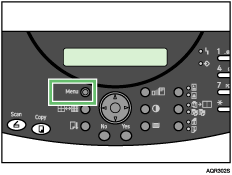
 Appuyez sur la touche [Menu].
 Appuyez sur la touche [
 ] ou [
 ] pour accéder à l'option [Maintenance], puis sur la touche [Yes].
| Maintenance? OK=Yes / ou 1-9 |
 Appuyez sur la touche [] ou [] pour accéder à l'option [Position têtes], puis sur la touche [Yes].
| 4 Position têtes? OK=Yes |
 Appuyez sur la touche [
 ] ou [
 ] pour accéder à l'option [Trame test impr.], puis sur la touche [Yes].
| *Trame test impr. , & Yes |
 Appuyez sur la touche [] ou [] pour sélectionner un test de vérification, puis sur la touche [Yes].
| *Qualité/Vitesse , & Yes |
Pour ajuster les positions des têtes d'impression à toutes les résolutions, répétez cette procédure en sélectionnant les autres résolutions.
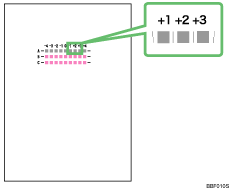
Un motif test pour ajuster les positions des têtes d'impression est imprimé.
 Vérifiez les valeurs d'ajustement optimales sur le test imprimé.
La valeur d'ajustement optimale est le numéro de colonne qui apparaît au-dessus du carré gris le plus clair avec des lignes verticales droites des deux côtés. Quand le numéro de colonne est " 2" pour la ligne "A", la valeur d'ajustement optimale est "2" pour "A".
 Appuyez sur la touche [] ou [] pour accéder à l'option [Ajuster], puis sur la touche [Yes].
| *Ajuster , & Yes |
 Appuyez sur la touche [] ou [] pour choisir une résolution après l'étape , puis sur la touche [Yes].
| *Qualité/Vitesse , & Yes |
 Appuyez sur la touche [] ou [] pour sélectionner une ligne, puis sur la touche [Yes].
| *A B C , & Yes |
 Appuyez sur la touche [] ou [] pour saisir les valeurs de réglage optimales après l'étape , puis appuyez sur la touche [Yes].
| Ajuster=+4 OK=Yes |
 Appuyez sur la touche [No] pour afficher "Annuler ?", puis sur la touche [Yes].
| Annuler? Yes / Continuer=No |
L'écran Maintenance apparaît.
 Appuyez sur la touche [No].
L'écran initial apparaît.

