






Nettoy. têtes ++
Suivez la procédure ci-dessous pour exécuter un nettoyage complet des têtes d'impression.
Comme cette opération consomme plus d'encre que le nettoyage normal, exécutez-la si le problème persiste après avoir effectué un nettoyage normal des têtes.
Quand la cartouche d'impression est vide, remplacez-la sans lancer le nettoyage des têtes d'impression. Une fois que la cartouche est remplacée, un nettoyage des têtes d'impression s'exécute automatiquement.
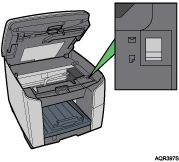
 Faites glisser le sélecteur d'enveloppes
 en position avant.
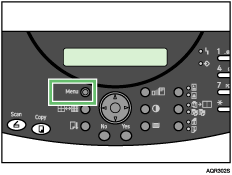
 Appuyez sur la touche [Menu].
 Appuyez sur la touche [
 ] ou [
 ] pour accéder à l'option [Maintenance], puis sur la touche [Yes].
| Maintenance? OK=Yes / ou 1-9 |
 Appuyez sur la touche [] ou [] pour accéder à l'option [Nettoy. têtes ++], puis sur la touche [Yes].
| 3 Nettoy. têtes ++? OK=Yes |
 Appuyez sur la touche [
 ] ou [
 ] pour sélectionner la couleur de la tête d'impression à nettoyer, puis appuyez sur la touche [Yes]. Vous pouvez sélectionnez [Toutes têtes], [Tête impression 2] ou [Tête impression 1].
| *Toutes têtes , & Yes |
Le nettoyage approfondi des têtes commence.
 Appuyez sur la touche [No] pour afficher "Annuler ?", puis sur la touche [Yes].
| Annuler? Yes / Continuer=No |
L'écran Maintenance apparaît.
 Appuyez sur la touche [No].
L'écran initial apparaît.

